1.Choisir Personnalisation > Types de requêtes et réponses dans la barre de menus Système. 2.Cliquer Ajouter. 3.Indiquer le type d'association pour ce type de requête.
Champ
|
Description
|
Requête et réponse associée à une structure administrative
|
Choisir ce type d'association si les requêtes créées à partir de ce type de requête s'appliquent à un niveau de structure donné dans la structure administrative.
|
|
Requête et réponse associée à un ou plusieurs employés
|
Choisir ce type d'association si les requêtes créées à partir de ce type de requête doivent être créées :
•par les employés dans My SigmaRH; •par un utilisateur (en mode Gestion) qui pourra lier chaque requête à un ou plusieurs employés (même si l'ajout des requêtes se fait en mode Gestion, les employés peuvent consulter les requêtes qui les concernent dans My SigmaRH). |
|
4.Entrer les données requises dans la fenêtre Informations générales.
Champ
|
Description
|
Nom (Français et/ou Anglais) *
|
Entrer le nom que portera un type de requête.
|
Niveau de structure minimal
|
Sélectionner le niveau minimal de structure administrative qui doit être choisi dans la requête qui sera créée à partir de ce type de requête.
Lors de la création de ce type de requête, vous pouvez sélectionner l'un des huit premiers niveaux dans la structure administrative. Ce choix ne peut pas être modifié une fois que le type de requête est sauvegardé.
Le niveau minimal de structure administrative est validé lors de l'ajout d'une requête créée à partir de ce type de requête.
Exemple
•Vous créez un type de requête Demande d'information dont le niveau de structure minimal est le niveau 4 (Etablissement). •Lorsque vous ajoutez une requête pour ce type de requête, celle-ci doit être créée dans un élément de niveau 4 (Etablissement). •Si un niveau de structure maximal a été défini, vous pourriez aussi créer la requête dans un niveau inférieur dans la structure administrative, par ex. Service. Cependant, vous ne pourrez pas créer la requête dans un niveau supérieur, par ex. 1 (Entité légale). •Si le niveau de structure minimal n'est pas respecté lors de la création de la requête, vous aurez un message d'erreur et la requête ne pourra pas être créée.

|
Attention : Si un utilisateur n'a pas accès au niveau de structure minimal configuré dans le type de requête, il ne pourra pas visualiser, modifier ou supprimer les requêtes créées pour ce type ou en créer de nouvelles, même s'il a les droits requis.
Exemple
•Pour le type de requête Demande d'information, le niveau de structure minimal est le niveau 4 (Etablissement). •Les membres du groupe d'utilisateurs Responsable des demandes d'information ont des droits en Lecture, Ecriture, Ajout et Suppression sur ce type de requête. •Le groupe d'utilisateurs Responsable des demandes d'information a été attribué au profil Gestion du dossier d'utilisateur de Charles Leblanc. •Dans son profil Gestion, Charles Leblanc a accès uniquement au niveau 5 dans la structure administrative (Service = Informatique). •Même si Charles Leblanc a des droits en Lecture, Ecriture, Ajout et Suppression sur ce type de requête, il ne pourra pas gérer les requêtes de ce type, car le niveau de structure administrative sélectionné dans son profil Gestion est trop restrictif. |
|
|
Le niveau de structure maximal est identique au niveau minimal
|
Sélectionner l'état requis pour cette case à cocher. Cette case a un impact sur le niveau de structure qui doit être sélectionné dans une requête créée pour ce type de requête.
État de la case à cocher
|
Description
|
Cochée
|
|
Non cochée
|
Un niveau de structure maximal peut être défini. Le champ Niveau de structure maximal est visible. Toutes les requêtes créées pour ce type de requête devront être sauvegardées au niveau de structure minimal configuré. Cependant, elles pourront être sauvegardées jusqu'au niveau de structure maximal configuré.
|
|
|
|
Niveau de structure maximal
|
Sélectionner le niveau maximal de structure administrative qui peut être choisi dans la requête qui sera créée à partir de ce type de requête.
Lors de la création de ce type de requête, vous pouvez sélectionner l'un des huit premiers niveaux dans la structure administrative. Ce choix ne peut pas être modifié une fois que le type de requête est sauvegardé.
Le niveau maximal de structure administrative est validé lors de l'ajout d'une requête créée à partir de ce type de requête.
Exemple
•Vous créez un type de requête Demande d'information dont le niveau de structure minimal est le niveau 4 (Etablissement) et le niveau de structure maximal est le niveau 5 (Service). •Si un utilisateur a accès au niveau 4 (Etablissement ABC), il pourra gérer les requêtes dans ce niveau de structure ou dans les niveaux 5 inférieurs (par exemple, Service Informatique, Service Comptabilité, etc. •Si un utilisateur a accès seulement à un niveau 5 dans la structure administrative (Service Informatique), il pourra uniquement gérer les requêtes dans ce niveau de structure. Il ne pourra pas voir ou gérer les requêtes créées au niveau 4 (Etablissement ABC) ou au niveau 5 (Service Comptabilité). |
|
Région d'utilisation
|
Sélectionner la région d'utilisation qui doit avoir été choisie par un utilisateur pour que celui-ci puisse gérer une requête.
|
|
Langue
|

|
Note : Cette option s'applique uniquement aux champs utilisateurs de type Edition, définis dans un type de requête, où vous choisissez un champ dans Valeur par défaut basée sur un champ.
|
Sélectionner la langue dans laquelle les valeurs par défaut doivent s’afficher.
•Si les valeurs par défaut doivent s’afficher dans la langue de l'utilisateur qui est connecté, conserver la valeur Aucun. •Si vous voulez « forcer » la langue d'une valeur par défaut, choisir la langue requise : Français ou Anglais, par exemple lorsque ces valeurs doivent absolument refléter la terminologie d’un formulaire interne qui est disponible dans une seule langue. |
|
Position de l'élément
|
Entrer un numéro qui correspondra à la position du sous-menu réservé à ce type de requête dans la barre de menus Standard sous le menu Fiche.
|
Note : Le service du support de SIGMA-RH France SARL accède au sous-menu réservé à ce type de requête en passant par la barre de menus Standard. Les utilisateurs accèdent plutôt au sous-menu réservé à ce type de requête à partir d'une barre de menus utilisateurs.
|
|
|
Association de la requête et réponse à des employés
|
Ce champ s'affiche uniquement si le type d'association du type de requête est Requête et réponse associée à un ou plusieurs employés. Sélectionner l'option requise.
|
Note : Après avoir indiqué l'association de la requête et réponse à des employés, n'oubliez pas :
•d'indiquer si les utilisateurs liés aux employés peuvent accéder aux requêtes les concernant dans My SigmaRH; •de définir les droits de ces utilisateurs dans la Liste des utilisateurs (My SigmaRH). |
Option
|
Description
|
La requête et réponse est associée à un seul employé
|
Choisir cette option si l'employé pour que l'employé puisse ajouter et consulter ses requêtes à partir de My SigmaRH.
|
|
La requête et réponse peut être associée à plus d'un employé
|
Choisir cette option si un utilisateur peut ajouter et gérer les requêtes(en mode Gestion). Dans chaque requête, l'utilisateur peut sélectionner un ou plusieurs employés. Cependant, même si l'ajout des requêtes se fait en mode Gestion, les employés peuvent consulter les requêtes qui les concernent dans My SigmaRH.
Si cette option est choisie, saisir le nombre maximum d'employés permis par requête. Lorsque ce maximum est atteint, un message d'erreur empêche l'utilisateur de sauvegarder la requête.
Exemple
Vous avez précisé un maximum de 15.
Résultat : Aucun utilisateur ne peut enregistrer une requête si plus de 15 employés ont été associés à la requête. Un message d'erreur empêche la sauvegarde.
|
|
|
|
5.Entrer les données requises dans la fenêtre Autres options.
Champ
|
Description
|
Génération automatique du numéro d'événement
|
Sélectionner l'état requis pour cette case à cocher. Cette case a un impact sur le champ N° de l'événement qui est obligatoire dans une requête créée pour ce type de requête.
État de la case à cocher
|
Description
|
Cochée
|
Toutes les requêtes ajoutées pour ce type de requête seront numérotées automatiquement. Le champ N° de l'événement sera grisé dans la requête.
|
|
Non cochée
|
L'utilisateur qui ajoutera une requête pour ce type de requête devra attribuer manuellement un numéro unique à la requête.
|
|
|
|
Permettre de gérer le responsable de dossier
|
Sélectionner l'état requis pour cette case à cocher. Cette case a un impact sur le champ réservé au responsable de dossier qui est présent dans une requête.
État de la case à cocher
|
Description
|
Cochée
|
Un responsable de dossier est attribué automatiquement lorsqu'un utilisateur crée une requête. Il faut cependant que l'utilisateur créateur ait été désigné comme responsable de dossier pour ce type d'écran.
|
|
Non cochée
|
Aucun responsable de dossier n'est attribué automatiquement.
|
|
|
|
Catégorie obligatoire
|
Sélectionner l'état requis pour cette case à cocher. Cette case a un impact sur le champ Catégorie qui est présent dans une requête créée pour ce type de requête.
État de la case à cocher
|
Description
|
Cochée
|
Le champ Catégorie est obligatoire dans les requêtes créées à partir de ce type de requête.
|
|
Non cochée
|
Le champ Catégorie n'est pas obligatoire dans les requêtes créées à partir de ce type de requête.
|
|
Gestion des catégories
Les catégories pouvant être sélectionnées dans les requêtes sont définis dans la fenêtre Gestion des catégories dans le type de requête et réponse où vous pouvez ajouter, modifier ou supprimer les catégories requises. Chaque catégorie comporte un code unique et une description.
|
|
Utiliser les statuts personnalisés
|
Sélectionner l'état requis pour cette case à cocher. Cette case a un impact sur la liste déroulante Statut qui peut être visible dans une requête créée pour ce type de requête.
|
Note : Si vous utilisez les statuts personnalisés, vous pouvez masquer la colonne Statut qui affiche le statut système. Si vous n'utilisez pas les statuts personnalisés, pouvez masquer la colonne Statut personnalisé.
|
État de la case à cocher
|
Description
|
Cochée
|
La liste déroulante Statut est visible dans les requêtes créées à partir de ce type de requête.
•Dans la requête, les utilisateurs peuvent visualiser et sélectionner les statuts personnalisés définis dans le type de requête et réponse. •Dans la colonne Statut personnalisé, les utilisateurs peuvent visualiser le statut sélectionné dans la requête. |
|
Non cochée
|
La liste déroulante Statut n'est pas visible dans les requêtes créées à partir de ce type de requête.
•Des déclencheurs/actions doivent être paramétrés pour que le statut système soit modifié en fonction du workflow défini pour ce type de requête et réponse. •Dans la colonne Statut, les utilisateurs peuvent visualiser le statut système attribué à la requête. |
|
Gestion des statuts
Les statuts pouvant être sélectionnés dans les requêtes sont définis dans la fenêtre Gestion des statuts dans le type de requête et réponse où vous pouvez ajouter, modifier ou supprimer les statuts requis.
Par défaut, il existe quatre (4) statuts système : Brouillon, Ouvert, Annulé, Fermé. Cependant, selon vos processus, vous pouvez utiliser un plus grand nombre de statuts, par exemple, Brouillon, Actif, En attente retour client, En attente de livraison, Annulé, Fermé.
Vous pouvez définir vos statuts dans la fenêtre Gestion des statuts. Pour chaque statut, vous devez définir le code unique, la description et la correspondance avec le statut système. De plus, comme les statuts sont historisés, vous pouvez indiquer si la durée pendant laquelle la requête a conservé ce statut doit être considérée comme du temps de traitement. Dans la fenêtre Statistiques de la réclamation, vous verrez la durée de traitement pour chaque statut, ainsi que la durée totale de traitement pour cette requête. Vous pouvez définir la méthode de calcul de la durée dans le paramètre Calcul de la durée des statuts.
Au besoin, vous pouvez masquer pour certains utilisateurs ou groupes d'utilisateurs la fenêtre Statistiques de la réclamation et le suivi de dossier Statut.
|
|
Calcul de la durée des statuts
|
Sélectionner la méthode qui doit être utilisée pour calculer la durée pendant laquelle la requête a conservé un statut donné. Cette durée s'affiche dans la fenêtre flottante secondaire Statistiques de la réclamation de la requête créée à partir de type de requête et réponse.
•Le calcul de la durée n'exclut pas les jours fériés si vous ne sélectionnez aucune table de jours fériés. •La calcul de la durée tient compte des 24 heures de la journée si vous ne sélectionnez aucun horaire de travail. •Le calcul de la durée exclut les jours fériés si vous sélectionnez une table de jours fériés où vous aurez défini des jours fériés. •La calcul de la durée tient compte des heures travaillées si vous sélectionnez un horaire de travail donné. Seuls les horaires disponibles au niveau 1 de la structure administrative (Entité légale) peuvent être sélectionnés.
|
Note : Dans les exemples ci-dessous, on a configuré des statuts personnalisés. Seuls les statuts Actif, En attente retour client et En attente de livraison (qui correspondent au statut système Ouvert) sont considérés comme du temps de traitement.
|
Exemple
|
Configuration
|
Résultat
|
Calcul de la durée sans horaire de travail ou table de jours fériés
|
•Aucun horaire de travail n'a été sélectionné. •Aucune table de jours fériés n'a été sélectionné. •Le statut Actif a été attribué à une requête le 24 décembre 2021 à 16:00. •Les durées affichées lorsque les utilisateurs consultent cette requête tiennent compte des 24 heures de la journée. La durée de traitement est quand même calculée pour les heures non travaillées (de 18:00 à 09:00) et les jours fériés. |
|
Date et heure de consultation de la requête
|
Durée affichée
|
24 décembre 2021 - 17:15
|
|
25 décembre 2021 - 14:00
|
|
26 décembre 2021 - 16:00
|
|
|
|
Calcul de la durée avec un horaire de travail et une table de jours fériés
|
•Un horaire de travail a été sélectionné. Dans cet horaire, on a défini une plage fixe pour les heures travaillées de 09:00 à 18:00, ce qui correspond aux heures d'ouverture du centre de services partagés. •Une table de jours fériés a été sélectionnée. Dans cette table, on a ajouté un jour férié pour le 25 décembre 2021. •Le statut Actif a été attribué à une requête le 24 décembre 2021 à 16:00. •Les durées affichées lorsque les utilisateurs consultent cette requête tiennent compte des heures travaillées dans l'horaire sélectionné et des jours fériés définis dans la table de jours fériés sélectionnée. |
|
Date et heure de consultation de la requête
|
Durée affichée
|
24 décembre 2021 - 17:15
|
|
25 décembre 2021 - 14:00
|
|
26 décembre 2021 - 16:00
|
|
|
|
|
|
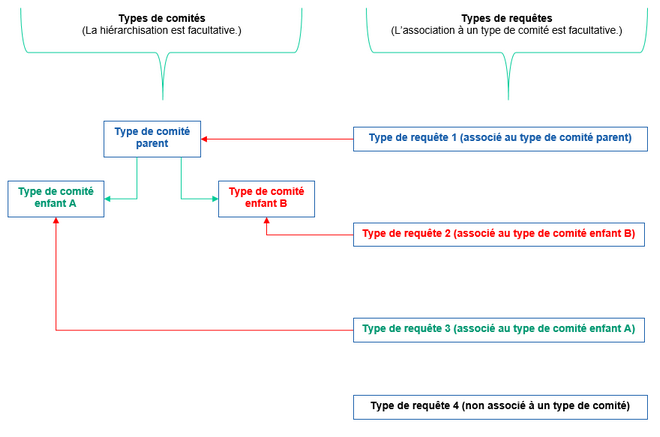
Permettre d'associer à un comité
|
Sélectionner l'état requis pour cette case à cocher. Cette case détermine si les utilisateurs peuvent sélectionner un comité créé à partir d'un type de comité dans une requête créée pour ce type de requête.
|
Attention : Les restrictions suivantes s'appliquent :
•Cette case peut uniquement être cochée lors de l'ajout d'un type de requête. Elle ne peut plus être cochée une fois que le type de requête a été enregistré. •L'état de cette case à cocher ne peut pas être modifié une fois que le type de requête est enregistré. |
État de la case à cocher
|
Description
|
Cochée
|
Sélectionner le type de comité requis.
Dans une requête créée à partir de ce type de requête, les utilisateurs pourront choisir l'un des comités créés à partir de ce type de comité dans un champ de recherche portant le nom du type de comité sélectionné.
•Au besoin, cocher la case Le comité est obligatoire pour que la saisie de cette information soit obligatoire dans une requête créée à partir de ce type de requête. •Si le type de périmètre du type de comité sélectionné est Structure administrative, cocher, au besoin la case Filtrer les comités en fonction de leur périmètre de structures administratives. |
|
Non cochée
|
Les utilisateurs ne peuvent pas sélectionner un comité créé à partir d'un type de comité dans une requête créée pour ce type de requête.
|
|
|
|
Permettre d'associer à un groupe de sites
|
Sélectionner l'état requis pour cette case à cocher. Cette case détermine si les utilisateurs peuvent sélectionner un groupe de sites dans une requête créée pour ce type de requête.
Cette case doit uniquement être cochée si la case Permettre d'associer à un comité a été cochée dans le type de requête et que le type de périmètre du type de comité sélectionné est Groupe de sites.
État de la case à cocher
|
Description
|
Cochée
|
Dans une requête créée à partir de ce type de requête, les utilisateurs pourront choisir un groupe de sites.
•Au besoin, cocher la case Le groupe de sites est obligatoire pour que la saisie de cette information soit obligatoire dans une requête créée à partir de ce type de requête. •Au besoin, cocher la case Filtrer les groupes de sites en fonction du périmètre des groupes de sites du comité. oSi cette case est cochée, les utilisateurs qui saisissent une requête créée pour ce type de requête pourront uniquement visualiser et sélectionner les groupes de sites associés au comité. oSi cette case n'est pas cochée, les utilisateurs pourront visualiser et sélectionner les groupes de sites applicables pour la structure administrative définie dans la requête créée pour ce type de requête. |
|
Non cochée
|
Les utilisateurs ne peuvent pas sélectionner un groupe de sites dans une requête créée pour ce type de requête.
|
|
|
|
Permettre d'associer à un site
|
Sélectionner l'état requis pour cette case à cocher. Cette case détermine si les utilisateurs peuvent sélectionner un site dans une requête créée pour ce type de requête.
Cette case doit uniquement être cochée si la case Permettre d'associer à un comité a été cochée dans le type de requête et que le type de périmètre du type de comité sélectionné est Groupe de sites.
État de la case à cocher
|
Description
|
Cochée
|
Dans une requête créée à partir de ce type de requête, les utilisateurs pourront choisir un site.
•Au besoin, cocher la case Le site est obligatoire pour que la saisie de cette information soit obligatoire dans une requête créée à partir de ce type de requête. •Au besoin, cocher la case Filtrer les sites en fonction du périmètre des sites du comité. |
|
Non cochée
|
Les utilisateurs ne peuvent pas sélectionner un site dans une requête créée pour ce type de requête.
|
|
|
|
6.Si le type de requête et réponse permet l'association à un ou plusieurs employés, indiquer si les utilisateurs liés aux employés peuvent accéder aux requêtes et réponses les concernant dans My SigmaRH.
Champ
|
Description
|
Permettre à l'utilisateur d'accéder aux requêtes et réponses le concernant via My SigmaRH
|
Cocher cette case si les requêtes créées à partir de ce type de requête et réponse doivent être disponibles dans My SigmaRH, sous le menu Mon dossier d'employé.
Lorsque cette case est cochée, préciser les informations requises pour savoir dans quel menu les utilisateurs pourront visualiser, gérer et ajouter les requêtes.
Champ
|
Utilisation
|
Créer un élément pour la liste, dans le menu "Mon dossier d'employé"
|
Cocher cette case si vous voulez qu'un sous-menu soit ajouté sous le menu Mon dossier d'employé dans My SigmaRH pour permettre à chaque utilisateur de gérer (en visualisation, ajout, modification et suppression selon les droits accordés) des requêtes qui ont été créées en son nom.
Dans ce cas, saisir le libellé et la position de ce sous-menu dans le menu Mon dossier d'employé.
|
|
Créer un élément pour l'ajout, dans le menu "Mon dossier d'employé"
|
Cocher cette case si vous voulez qu'un sous-menu soit ajouté sous le menu Mon dossier d'employé dans My SigmaRH pour permettre à chaque utilisateur de créer pour lui-même (selon les droits accordés) une requête à partir de ce type de requête.
Dans ce cas, saisir le libellé et la position de ce sous-menu dans le menu Mon dossier d'employé.
|
|
|
|
7.Définir une ou plusieurs fenêtres flottantes utilisateurs pour ce type de requête. 8.Définir un ou plusieurs champs utilisateurs pour ce type de requête. 9.Définir la sécurité du type de requête. 10.Personnaliser les champs qui doivent être présents au niveau de la recherche. 11.Cliquer Enregistrer pour sauvegarder le type de requête. |


 .
. pour déplacer le champ vers la section de droite.
 pour déplacer tous les champs vers la section de droite.
 pour déplacer le champ vers la section de gauche.
 pour déplacer tous les champs vers la section de gauche.