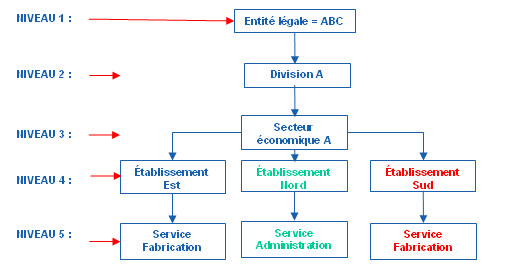
L'adresse de l'établissement provient du site principal qui aura été défini.
1.Choisir Structures > Etablissement dans la barre de menus. 2.Cliquer Ajouter. 3.Au besoin, sélectionner le ou les éléments de niveau supérieur auquel cet élément se rattache. 4.Saisir les informations générales sur cet élément de niveau 4 (Etablissement).
Champ
|
Description
|
Nº Etablissement
|
Entrer l'identifiant unique de l'établissement.
|
Nom
|
Entrer le nom de l'établissement
|
Région d'utilisation
|
Sélectionner la région d'utilisation dans la boîte déroulante.
La région d'utilisation sélectionnée dans ce niveau de structure a de multiples impacts dans le logiciel :
•Tous les dossiers d'employés créés au niveau 4 de la structure administrative seront associés à cette région d'utilisation. •La valeur sélectionnée gère spécifiquement l'affichage de plusieurs éléments dans le logiciel (champs, suivis de dossier, valeurs par défaut, fenêtres flottantes) dans divers dossiers, entre autres : oFenêtre flottante secondaire Handicaps qui s'affiche dans le dossier de l'employé si la région d'utilisation choisie est France. oChamps Modèle de ticket restaurant et Modèle de RTT qui s'affichent dans le dossier de l'employé si la région d'utilisation choisie est France. oChamp Numéro de soins de santé qui s'affiche dans le dossier de l'employé si la région d'utilisation choisie est Canada ou l'une des provinces du Canada. oFenêtre flottante secondaire Informations sur le dossier CNESST ou Informations sur la réclamation qui s'affiche dans le rapport d'accident si la région d'utilisation est Canada ou l'une des provinces du Canada.

|
Note : Pour un employé accidenté associé à un élément de niveau 4 dans la structure administrative (Etablissement) dont la région d'utilisation est le Canada, c'est la fenêtre flottante secondaire Informations sur la réclamation qui s'affiche. De ce fait, aucune validation ne serait faite sur le numéro de dossier CNESST. Donc, cet accident ne serait pas considéré lors de la récupération des données financières de la CNESST dans les options disponibles dans le barre de menus Financement CNESST. Il sera donc impossible d'utiliser la région d'utilisation Canada dans un élément de niveau 4 qui exigerait la gestion des données financières de la CNESST.
|
oSuivi de dossier de type Décision sur l'imputation qui s'affiche dans le rapport d'accident si la région d'utilisation est Canada ou toute province du Canada. oSuivi de dossier de type CAT- Alberta - Avis de lésion/maladie (Formulaire C040) qui s'affiche dans le rapport d'accident si la région d'utilisation est Canada ou Alberta. oSuivi de dossier de type CAT- CB - Avis de lésion ou de maladie (Formulaire 7) qui s'affiche dans le rapport d'accident si la région d'utilisation est Canada ou Colombie-Britannique. oSuivis de dossier de type Attestation médicale, Avis de l'employeur et demande de remboursement, Contrainte, Demande de partage des coûts, Formulaire d'assignation temporaire, Rapport final, Réclamation du travailleur et Rapport médical qui s'affichent dans le rapport d'accident si la région d'utilisation choisie est Québec. oFenêtres flottantes secondaires Trimestre avec IRR et Imputations CNESST de l'événement qui s'affichent dans le rapport d'accident si la région d'utilisation choisie est Québec. •La valeur sélectionnée devient la région d'utilisation par défaut pour tous les dossiers d'utilisateurs créés pour des dossiers d'employés liés à ce niveau de structure. Au moment de la création du dossier d'utilisateur, l'administrateur peut modifier cette valeur par défaut au besoin. De plus, chaque utilisateur peut, par la suite, modifier la région d'utilisation dont il se sert dans le menu Options de l'utilisateur.
|
Note : Cependant, si l'affichage d'un élément dans le logiciel (champ, suivi de dossier, fenêtre flottante secondaire, etc.) est spécifiquement géré par la région d'utilisation sélectionnée dans le niveau 4 de la structure administrative (Etablissement), cet élément s'affiche en tout temps, peu importe la région d'utilisation sélectionnée dans le menu Options de l'utilisateur.
|
Exemples
•L'utilisateur qui travaille dans SIGMA-RH a sélectionné Ontario comme région d'utilisation dans le menu Options de l'utilisateur. Cependant, si sa sécurité le lui permet, il peut visualiser des accidents de travail pour des employés associés à un élément de niveau 4 dans la structure administrative (Etablissement) dont la région d'utilisation est Québec. Dans ce cas, l'utilisateur voit quand même les suivis de dossier spécifiques au Québec pour les accidents de travail : Attestation médicale, Avis de l'employeur et demande de remboursement, etc. •L'utilisateur qui travaille dans SIGMA-RH a sélectionné Québec comme région d'utilisation dans le menu Options de l'utilisateur. Cependant, si sa sécurité le lui permet, il peut visualiser les dossiers des employés associés à un élément de niveau 4 dans la structure administrative (Etablissement) dont la région d'utilisation est France. Dans ce cas, l'utilisateur voit quand même la fenêtre flottante secondaire Handicaps dans le dossier des employés. |
|
|
Type d'établissement
|
Spécifier le type : Dossier des employés pour les établissements gérant des employés ou Gestion de candidats pour les établissements ne gérant que des candidats (les candidathèques (aussi appelées viviers de candidats) requièrent en général beaucoup moins d'information, la saisie des données est minimale).

|
Attention : Le type ne peut plus être modifié une fois que l'établissement est sauvegardé.
|
Pour chaque établissement de type Gestion de candidats, vous devez préciser quels établissements de type Dossier d'employé pourront ajouter, dans un recrutement, les candidats créés dans cette candidathèque.
Vous pouvez :
•ajouter un établissement en particulier si chaque établissement de gestion d'employés a sa propre candidathèque et qu'il ne peut pas ajouter dans ses recrutements les candidats créés dans d'autres établissements de gestion de candidats; •cocher la case Inclure tous les établissements si une candidathèque doit être accessible par l'ensemble des établissements. |
Pour assurer une utilisation optimale, les utilisateurs qui gèrent les recrutements devraient avoir accès (dans leur dossier d'utilisateur) aux établissements de gestion de candidats et d'employés appropriés.
•Si les utilisateurs n'ont pas accès à un établissement de gestion de candidats, ils ne peuvent pas ajouter dans un recrutement les candidats qui y ont été créés. •Si les utilisateurs n'ont pas accès à un établissement (peu importe son type), ils ne peuvent pas accéder aux suivis de dossier pouvant être ajoutés pour chaque candidat. Ils verront alors le message d'erreur « Vous ne pouvez pas effectuer la gestion de ce candidat car vous ne possédez pas de droit d'accès sur sa fiche ».
|
Attention : Les utilisateurs peuvent visualiser toutes les candidatures ajoutées dans un recrutement, même s'ils n'ont pas les droits de visualiser le dossier complet de l'employé ou du candidat correspondant.
Cependant, si des utilisateurs voient le message d'erreur « Vous ne pouvez pas effectuer la gestion de ce candidat car vous ne possédez pas de droit d'accès sur sa fiche » lorsqu'ils cliquent sur un candidat, mais qu'ils doivent gérer les suivis de dossier du candidat, veuillez contacter SIGMA-RH France SARL. Dans ce cas, il est recommandé de créer un type de profil Recrutement pour ces utilisateurs. Ce profil permet un accès élargi aux employés et aux candidats sans que les utilisateurs aient accès aux informations qui seraient jugées confidentielles.
|
|
|
|
Fuseau horaire
|
|
Date d'expiration
|
Inscrire la date d'expiration.
Vous pouvez saisir une date d'expiration lorsqu'un élément doit demeurer dans le système, mais qu'il ne doit plus être utilisé après une date donnée, par exemple dans un cas de fermeture.
|
Attention : Dès que la date d'expiration est dans le passé, on ne peut plus sélectionner cet élément de structure administrative dans les dossiers des employés, dans les événements, dans les filtres de structure disponibles dans de nombreux écrans de gestion, etc. Cependant, si cet élément de structure a déjà été sélectionné dans un dossier du système, que ce soit un dossier d'employé, un événement, un modèle de rapport, etc., il demeurera visible dans ces dossiers.
|
|
|
SIREN
|
Saisir le numéro de SIREN applicable.
|
Responsable
|
|
Budget de formation
|
Sélectionner le budget de formation par défaut qui sera utilisé pour les inscriptions des sessions de formation pour tous les employés rattachés à ce niveau.
|
|
|
Description de l'entreprise
|
Saisir la description de l'entreprise.
Le texte peut être mis en page à l'aide de la barre d'outils d'édition.
Si le module recrutement est utilisé, cette information est automatiquement reportée dans les publications diffusées sur Multiposting.
|
Attention : Le formatage appliqué à l'aide de la barre d'outils d'édition (gras, italique, etc.) n'est pas reporté dans les publications diffusées sur Multiposting.
|
|
|
5.Saisir les coordonnées du site principal et, au besoin, ajouter les sites supplémentaires.
Les sites sont utilisés dans la gestion des dossiers suivants :
•Dossier d'employé : Chaque site peut être attribué à un employé dans le dossier de celui-ci. •Rapports d'accidents : Lorsqu'un rapport d'accident est ajouté pour un employé donné, le site attribué à cet employé au moment de l'événement est reporté automatiquement dans le rapport d'accident. Cependant, le site reporté par défaut peut être modifié au besoin, par exemple si l'accident ne s'est pas produit dans le site habituel de l'employé. •Recrutements : Lorsqu'un recrutement est ajouté, le site principal du niveau 4 (Etablissement) dans lequel le recrutement est créé est automatiquement reporté dans les détails du recrutement. Cependant, le site reporté par défaut peut être modifié au besoin. •Groupes de sites : Les groupes de sites peuvent être associés : oaux comités créés à partir d'un type de comité dont le périmètre est Groupe de sites; oaux requêtes créées à partir d'un écran personnalisé Type de requêtes et réponses qui peut être associé à un groupe de sites.
|
Note : Afin de distinguer facilement les divers sites dans l'application, renseignez le numéro de SIRET dans le numéro du site.
|
Saisir les coordonnées du site principal
À la création d'un établissement, un site principal est déjà créé. Vérifier les coordonnées de ce site.
1.Dans la fenêtre flottante Sites, cliquer l'hyperlien du site principal. 2.Vérifier le numéro et le nom du site. 3.Saisir le SIRET. 4.Saisir le NAF (nomenclature d'activités françaises). 5.Préciser si le régime du SIRET est Général ou Agricole. Vous pourrez uniquement visualiser le coût estimatif d'un accident de travail si le régime du SIRET est Général. Aucun coût estimatif n'est calculé pour les accidents survenus dans des sites où le régime du SIRET est Agricole.
6.Entrer l'adresse (physique et/ou postale) de cet élément (voir Validation des codes postaux).
Les champs d'adresse pouvant être renseignés sont contrôlés par le format d'adresse défini pour la région d'utilisation sélectionnée dans cet élément.
Utilisation des outils de géolocalisation
Si vous utilisez les outils de géolocalisation, vous pouvez afficher cette information sur une carte géographique en cliquant  . .
|
7.Entrer les coordonnées du responsable de ce site. Le nom et les coordonnées du responsable du site principal s'affiche en Lecture seule dans l'élément de niveau 4 dans la structure administrative (Etablissement).
Lors de l'ajout d'une déclaration préalable à l'embauche pour un employé, le système reporte dans la DPAE le numéro de téléphone du responsable du site attribué à l'employé.
8.Dans la fenêtre Masses salariales et effectifs par année, saisir les informations concernant la masse salariale et l'effectif.
Ces informations sont prises en compte dans le calcul du coût estimatif d'un accident de travail, ainsi que dans les projections de cotisations AT/MP.
9.Dans la fenêtre Autres liens, cliquer l'hyperlien Classification du SIRET, puis cliquer Ajouter pour saisir les données appropriées. Ces données sont prises en compte dans le calcul du coût estimatif d'un accident de travail, ainsi que dans les projections de cotisations AT/MP.
•Année de la classification •Comité technique national (CTN) •Code risque
10.Cliquer Enregistrer pour sauvegarder le site. |
Ajouter un site supplémentaire
1.Dans la fenêtre flottante Sites, cliquer Ajouter. 2.Saisir le numéro et le nom du site. 3.Saisir le SIRET. 4.Saisir le NAF (nomenclature d'activités françaises). 5.Préciser si le régime du SIRET est Général ou Agricole. Vous pourrez uniquement visualiser le coût estimatif d'un accident de travail si le régime du SIRET est Général. Aucun coût estimatif n'est calculé pour les accidents survenus dans des sites où le régime du SIRET est Agricole.
6.Entrer l'adresse (physique et/ou postale) de cet élément (voir Validation des codes postaux).
Les champs d'adresse pouvant être renseignés sont contrôlés par le format d'adresse défini pour la région d'utilisation sélectionnée dans cet élément.
Utilisation des outils de géolocalisation
Si vous utilisez les outils de géolocalisation, vous pouvez afficher cette information sur une carte géographique en cliquant .
|
7.Entrer les coordonnées du responsable de ce site. Lors de l'ajout d'une déclaration préalable à l'embauche pour un employé, le système reporte dans la DPAE le numéro de téléphone du responsable du site attribué à l'employé.
8.Dans la fenêtre Masses salariales et effectifs par année, saisir les informations concernant la masse salariale et l'effectif.
Ces informations sont prises en compte dans le calcul du coût estimatif d'un accident de travail, ainsi que dans les projections de cotisations AT/MP.
9.Dans la fenêtre Autres liens, cliquer l'hyperlien Classification du SIRET, puis cliquer Ajouter pour saisir les données appropriées. Ces données sont prises en compte dans le calcul du coût estimatif d'un accident de travail, ainsi que dans les projections de cotisations AT/MP.
•Année de la classification •Comité technique national (CTN) •Code risque
10.Cliquer Enregistrer pour sauvegarder le site. |
|
6.Cliquer Paramètres de l'établissement dans la fenêtre flottante secondaire Autres liens pour définir certaines options qui s'appliqueront pour cet établissement.
La saisie de certaines données est régie par des paramètres d'entreprise qui peuvent être annulés pour un élément de niveau 4 précis. C'est le cas notamment quand un élément de niveau 4 (Etablissement) est créé pour gérer les candidatures électroniques reçues d'un site Internet d'affichage d'emplois (les données requises pour saisir les candidats sont moindres que celles nécessaires à la gestion des employés) ou quand un élément de niveau 4 (Etablissement) est équipé d'un système de paie distinct (les matricules doivent être saisis manuellement).
Pour utiliser des paramètres différents des paramètres d'entreprise, cocher Utiliser les options suivantes pour définir certains paramètres de la fiche d'employé et définir les paramètres suivants :
•Numéro de sécurité sociale obligatoire •Longueur minimale du matricule •Longueur maximale du matricule •Génération automatique du numéro de matricule •Assigner un nouvel utilisateur à la création d'un employé
Champ
|
Description
|
Forcer les nouveaux utilisateurs de cet établissement à être authentifiés par SIGMA-RH
|
Cocher cette case si les utilisateurs dont le dossier d'employé ou le dossier de candidat est créé dans cet établissement doivent absolument utiliser la méthode d'authentification SIGMA-RH.
|
Attention : Cette case doit habituellement être cochée si la méthode d'authentification des utilisateurs liés aux employés est Externe et que le module Recrutement est utilisé. Lorsqu'un candidat postule à un recrutement, le système doit créer un dossier d'utilisateur lié au dossier du candidat. La méthode d'authentification définie dans ce dossier d'utilisateur doit absolument être SIGMA-RH. Si ce n'est pas le cas, les candidats ne peuvent pas répondre aux questionnaires ajoutés dans le recrutement.
|
•Si cette case est cochée, la méthode d'authentification SIGMA-RH sera définie par défaut dans le dossier des nouveaux utilisateurs ajoutés dans cet établissement. •Si cette case n'est pas cochée, la méthode d'authentification définie par défaut dans le dossier des nouveaux utilisateurs ajoutés dans cet sera établissement sera celle sélectionnée dans le paramètre d'entreprise Méthode d'authentification des nouveaux utilisateurs. |
|
Ne pas authentifier les nouveaux utilisateurs de cet établissement sur LDAP
|
Cocher cette case si les utilisateurs dont le dossier d'employé est créé dans cet établissement ne doivent pas s'authentifier sur LDAP, ce qui peut être le cas des utilisateurs associés à un établissement de type Gestion de candidats.
•Si cette case est cochée, la case Cet utilisateur s'authentifie sur LDAP ne sera pas cochée dans le dossier de ces utilisateurs. •Si cette case n'est pas cochée, la case Cet utilisateur s'authentifie sur LDAP sera cochée dans le dossier de ces utilisateurs. |
|
Serveur LDAP par défaut pour les utilisateurs de cet établissement
|
Sélectionner le serveur LDAP qui serait attribué par défaut aux utilisateurs dont le dossier d'employé est créé dans cet établissement. Au besoin, vous pourrez modifier cette valeur par défaut dans le dossier de l'utilisateur.
|
Numéro de sécurité sociale obligatoire
|
Cocher cette case pour rendre obligatoire la saisie du No S.S. des employés ou des candidats.
|
Longueur minimale du matricule
|
Inscrire la longueur minimale du matricule, c.-à-d. le nombre minimum de caractères du matricule des employés ou du numéro des candidats.
|
Longueur maximale du matricule
|
Inscrire la longueur maximale du matricule, c.-à-d. le nombre maximum de caractères du matricule des employés ou du numéro des candidats.
|
Génération automatique du numéro de matricule
|
Cocher cette case pour numéroter automatiquement les dossiers des employés ou des candidats.
|
Assigner un nouvel utilisateur à la création d'un employé
|
Cocher cette case pour créer automatiquement un dossier d'utilisateur à la saisie d'un nouveau dossier d'employé ou de candidat. Les paramètres de ce dossier d'utilisateur peuvent ensuite être modifiés par l'administrateur du système.
|
Permettre l'utilisation du deuxième prénom dans cet établissement
|
Cocher cette case afin de pouvoir saisir un deuxième prénom dans le dossier de l'employé, le dossier du candidat et les informations concernant les personnes à charge de l'employé.
|
Structure d'unités de travail désignée pour les unités de travail individuelles
|
|
Image à afficher dans les listes, rapports et modèles de documents Word
|
Dans les sites qui gèrent de multiples entreprises, l'image de la société (définie dans les paramètres d'entreprise) ou dans les paramètres du niveau 1 de la structure administrative (Entité légale) peut être outrepassée dans ce paramètre.
Si vous sélectionnez une image, les utilisateurs qui ont sélectionné ce niveau 4 (Etablissement) dans le menu Sélection d'une structure administrative verront plutôt cette image dans :
•les listes et rapports (version PDF seulement, mais son affichage peut être masqué en décochant la case Afficher l'image de la société); •les modèles de rapports (version PDF seulement); •les documents fusionnés générés à partir des modèles de document Word qui ont été configurés pour permettre l'affichage d'une telle image; •les impressions générées à partir des modèles d'impression d'écran Word qui ont été configurés pour permettre l'affichage d'une telle image; •les notifications générées à partir des modèles de notification Word qui ont été configurés pour permettre l'affichage d'une telle image; •les documents PDF produits pour la gestion des risques (document unique et rapports du plan d'action). Sélectionner l'option applicable :
Option
|
Utilisation
|
Aucun image
|
Sélectionner cette option si aucune image ne doit être utilisée pour la société.
|
|
Image disponible à une adresse électronique
|
Sélectionner cette option si l'image de la société se trouve à une adresse électronique donnée.
Vous devez alors saisir cette adresse électronique. Le protocole supporté est HTTP ou HTTPs, mais l'image peut être affichée :
•à partir d'un fichier placé sur le serveur où SIGMA-RH est installé ou sur tout autre serveur (par exemple le serveur où se trouve le site Web de votre entreprise). Dans ce cas, communiquez avec votre administrateur réseau pour qu'il copie le fichier contenant l'image dans le bon dossier sur le serveur approprié. Par la suite, votre administrateur réseau vous communiquera l'adresse HTTP ou HTTPs que vous devrez saisir dans ce champ. •à partir d'un fichier placé sur le serveur où SIGMA-RH est hébergé. Dans ce cas, communiquez avec le service à la clientèle de SIGMA-RH France SARL pour que le fichier contenant l'image soit copié dans le bon dossier sur le serveur approprié. Par la suite, le service à la clientèle vous communiquera l'adresse HTTP ou HTTPs que vous devrez saisir dans ce champ.
|
Attention : Si l'image change, vous devrez communiquer de nouveau avec votre administrateur réseau ou le service à la clientèle de SIGMA-RH France SARL pour leur faire parvenir la nouvelle image et, au besoin, obtenir la nouvelle adresse HTTP ou HTTPs correspondante.
|
|
|
Fichier attaché
|
Sélectionner cette option si vous avez le fichier où figure l'image de la société (par ex. un fichier en format.gif, .jpeg, .png).
Vous devrez alors sélectionner ce fichier à l'aide du bouton vous permettant de choisir un fichier.
|
Note : Si l'image de votre entreprise change, cochez la case Remplacer le fichier, puis sélectionner le nouveau fichier en cliquant sur le bouton vous permettant de choisir un fichier. La nouvelle image sera en vigueur une fois que vous aurez sauvegardé les paramètres d'entreprise.
|
|
|
|
|
Image à afficher dans l'en-tête de l'application
|
Dans les sites qui gèrent de multiples entreprises, l'image de la société à afficher dans l'en-tête de l'application (défini dans les paramètres d'entreprise) ou dans les paramètres du niveau 1 de la structure administrative (Etablissement) peut être outrepassée dans ce paramètre.
Si vous sélectionnez une image, les utilisateurs qui ont sélectionné ce niveau 4 (Etablissement) dans le menu Sélection d'une structure administrative verront cette image dans l'application (coin supérieur gauche de l'écran), et non l'image précisée dans le paramètre d'entreprise Image de la société à afficher dans l'en-tête de l'application.
Sélectionner l'option applicable :
Option
|
Utilisation
|
Aucun image
|
Sélectionner cette option si aucune image ne doit être utilisée pour la société.
|
|
Image disponible à une adresse électronique
|
Sélectionner cette option si l'image de la société se trouve à une adresse électronique donnée.
Vous devez alors saisir cette adresse électronique. Le protocole supporté est HTTP ou HTTPs, mais l'image peut être affichée :
•à partir d'un fichier placé sur le serveur où SIGMA-RH est installé ou sur tout autre serveur (par exemple le serveur où se trouve le site Web de votre entreprise). Dans ce cas, communiquez avec votre administrateur réseau pour qu'il copie le fichier contenant l'image dans le bon dossier sur le serveur approprié. Par la suite, votre administrateur réseau vous communiquera l'adresse HTTP ou HTTPs que vous devrez saisir dans ce champ. •à partir d'un fichier placé sur le serveur où SIGMA-RH est hébergé. Dans ce cas, communiquez avec le service à la clientèle de SIGMA-RH France SARL pour que le fichier contenant l'image soit copié dans le bon dossier sur le serveur approprié. Par la suite, le service à la clientèle vous communiquera l'adresse HTTP ou HTTPs que vous devrez saisir dans ce champ.
|
Attention : Si l'image change, vous devrez communiquer de nouveau avec votre administrateur réseau ou le service à la clientèle de SIGMA-RH France SARL pour leur faire parvenir la nouvelle image et, au besoin, obtenir la nouvelle adresse HTTP ou HTTPs correspondante.
|
|
|
Fichier attaché
|
Sélectionner cette option si vous avez le fichier où figure l'image de la société (par ex. un fichier en format.gif, .jpeg, .png).
Vous devrez alors sélectionner ce fichier à l'aide du bouton vous permettant de choisir un fichier.
|
Note : Si l'image de votre entreprise change, cochez la case Remplacer le fichier, puis sélectionner le nouveau fichier en cliquant sur le bouton vous permettant de choisir un fichier. La nouvelle image sera en vigueur une fois que vous aurez sauvegardé les paramètres d'entreprise.
|
|
|
|
|
|
8.Cliquer Enregistrer pour sauvegarder. |