1.Communiquer avec le service à la clientèle de Sigmia SARL pour que la signature électronique de la fiche de clôture soit activée.
2.Dans la table de codes de sélection Type d'approbation (Type d'entretien) dont le code est XCP, ajouter un code de sélection où la description est Approbation par signature électronique.

|
Note : Vous utiliserez ultérieurement ce code de sélection dans :
•les types d'entretiens pour lesquels vous voulez obtenir une signature électronique;
•les déclencheurs/actions configurés dans l'écran Fiche de clôture de l'entretien. |
3.Configurer les déclencheurs/actions requis dans l'écran Fiche de clôture de l'entretien.
4.Définir la sécurité des utilisateurs.
Pour les utilisateurs qui sont signataires, aucune instance particulière n'est requise s'ils accèdent à la demande de signature à partir de la notification envoyée ou du centre des messages.
Méthode
|
Procédure
|
Utilisateurs qui doivent démarrer la signature électronique dans la fiche de clôture
|
Les utilisateurs qui doivent démarrer la signature électronique dans la fiche de clôture doivent au moins avoir accès aux instances suivantes :
•Entretien & évaluation (Entretiens & évaluations)
•Clôturer les évaluations (Entretiens & évaluations) (Il s'agit de l'instance qui contrôle le bouton Clôturer l'entretien.)
•Fiche de clôture de l’entretien (Entretiens & évaluations)
•Demande de signature (Document associé entretiens & évaluations) |
|
Utilisateurs qui doivent avoir accès au registre des signatures électroniques
|
En mode Gestion
Les utilisateurs doivent avoir accès aux instances suivantes dans leur profil Gestion ou dans tout autre type de profil, par exemple, Manager.
•Demandes de signature - suivi (Base) pour visualiser le menu Salariés > Signatures électroniques et y visualiser les demandes de signatures pour lesquelles ils sont l'un des signataires désignés.
•Demande de signature (Document associé entretiens & évaluations pour visualiser les demandes de signature pour des utilisateurs pour lesquelles ils ne sont pas signataires des demandes de signature.
Dans My Sigmia
Les utilisateurs doivent avoir uniquement accès à l'instance Demandes de signature - suivi (Base) dans leur profil My Sigmia.
|
|
5.Ajouter un modèle d'impression d'écran Word qui définit les zones de signature, les signataires et l'ordre des signataires.
6.Ajouter un type d'entretien.
•Sélectionner le type d'approbation Approbation par signature électronique. Il s'agit d'un code de sélection qui doit être ajouté au préalable dans la table de codes de sélection Type d'approbation (Type d'entretien) dont le code est XCP.
•Ne rien saisir dans le paramètre Texte complémentaire au nom de l'employé et du responsable à la fin du document.
•Dans les options d'impression pour la version PDF de l'entretien, décocher la case Imprimer le nom de l'employé et du responsable à la fin du document.
•Associer au type d'entretien le modèle d'impression d'écran défini à l'étape 5.
7.Vérifier que les signataires respectent toutes les conditions requises pour signer la fiche de clôture.
•Les signataires doivent avoir un dossier d'utilisateur actif.
•Les signataires doivent avoir une adresse de courrier électronique :
oSi l'utilisateur est lié à un employé, saisir l'adresse de courrier électronique dans le dossier de cet employé.
oSi l'utilisateur n'est pas lié à un employé, saisir l'adresse de courrier électronique dans le dossier de cet utilisateur.
Bonnes pratiques pour la configuration du modèle d'impression d'écran
Voici les meilleures pratiques à adopter lorsque vous ajoutez un modèle d'impression d'écran Word pour la signature électronique.
Recommandation
|
Explication
|
Type de modèle de document
|
Sélectionner le type Configuration - Type d'entretien.
|
|
Nom du modèle d'impression d'écran Word
|
Le nom du modèle d'impression d'écran Word deviendra le nom de la section réservée à la signature électronique dans la fiche de clôture.
Assurez-vous que le nom du modèle d'impression d'écran soit significatif pour les gestionnaires et les signataires.
|
Note : Comme le nom du modèle est utilisé pour définir le nom de la section réservée à la signature électronique, il n'est pas nécessaire d'ajouter un titre supplémentaire dans le modèle d’impression d'écran. Cependant, le modèle d'impression d'écran peut comprendre une mise en garde légale ou juridique qui peut s'afficher avant les champs de signature.
|
Lorsque vous créez un modèle pour une demande de signature, assurez-vous que le nom du modèle :
•ne comprend pas plus de 250 caractères;
•ne comprend aucun des caractères non supportés.
Aucune demande de signature ne peut être démarrée si le nom du modèle dépasse 250 caractères ou s'il comprend des caractères non supportés.
Caractères non supportés pour un modèle utilisé pour déclencher une demande de signature
/ \ |:*? " < > ,
|
|
Champs de fusion pour les signatures et les initiales
|
Dans le document Word, insérez des champs de fusion pour chaque zone réservée aux signatures et/ou aux initiales.
•Donnez un nom significatif aux champs de fusion pour que vous puissiez les reconnaître facilement lorsque vous effectuez les correspondances.
•Vous pouvez inclure le champ de fusion réservé à la signature ou aux initiales dans le pied de page d'un document Word.
•Vous pouvez réutiliser le même champ de fusion plusieurs fois.
Exemple
•L'employé doit apposer sa signature à deux endroits dans le même document.
•Dans le document Word, insérez un champ de fusion SIGNATURE_EMPLOYE au premier endroit et un second champ de fusion SIGNATURE_EMPLOYE au deuxième endroit.
•Dans Sigmia, vous aurez une seule correspondance à configurer pour le champ de fusion SIGNATURE_EMPLOYE. Cependant, chaque signataire aura deux zones où il devra apposer sa signature dans la demande de signature. |
|
Document à signer pour un seul signataire
|
Vous pouvez configurer un seul signataire. Lorsque vous configurez les correspondances dans le modèle d'impression d'écran Word, vous pouvez conserver l'ordre 1 (valeur par défaut), puis définir l'action que le signataire doit effectuer.
Exemple de besoin
Seul l'employé doit apposer sa signature.
Configuration requise
•Dans le document Word, insérer un champ de fusion pour la signature de l'employé.
•Pour la correspondance du champ de fusion réservé à la signature de l'employé, sélectionner l'ordre 1 et l'action Signer. |
|
Document à signer pour de multiples signataires (ordre des signataires)
|
Vous pouvez configurer de multiples signataires. Lorsque vous configurez les correspondances dans le modèle d'impression d'écran Word, vous pouvez choisir l'ordre dans lequel les signataires doivent apposer leur signature.
Exemple de besoin
L'employé doit d'abord apposer sa signature. Ensuite, son supérieur hiérarchique doit apposer sa signature.
Configuration requise
•Dans le document Word, insérer deux champs de fusion : un pour la signature de l'employé et un pour la signature du supérieur hiérarchique.
•Pour la correspondance du champ de fusion réservé à la signature de l'employé, sélectionner l'ordre 1 et l'action Signer.
•Pour la correspondance du champ de fusion réservé à la signature du supérieur hiérarchique, sélectionner l'ordre 2 et l'action Signer. |
|
Document à signer comportant une zone pour la signature et une zone pour les initiales
|
Vous pouvez configurer de multiples actions pour le même signataire. Lorsque vous configurez les correspondances dans le modèle d'impression d'écran Word, vous pouvez choisir l'action que le signataire doit effectuer.
Exemple de besoin
Dans un document, le signataire doit apposer sa signature et ses initiales.
Configuration requise
•Dans le document Word, insérer deux champs de fusion : un pour la signature et un pour les initiales.
•Pour la correspondance du champ de fusion réservé à la signature, sélectionner l'ordre 1 et l'action Signer.
•Pour la correspondance du champ de fusion réservé aux initiales, sélectionner l'ordre 1 l'action Parapher. |
|
Document à signer comportant deux champs de signatures ou d'initiales sur la même ligne
|
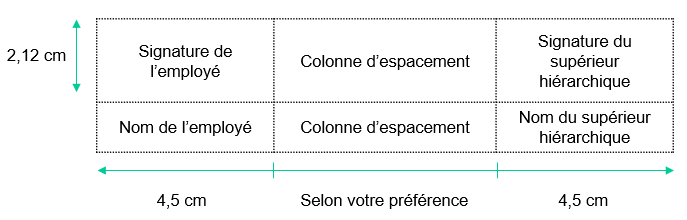
Si vous devez positionner deux champs de signature ou d'initiales sur une même ligne, nous vous recommandons d'ajouter dans le document Word un tableau sans bordure afin de bien disposer les éléments.
•La ligne contenant des signatures ou initiales doit avoir une hauteur de 2,12 cm.
•La colonne contenant des signatures ou initiales doit avoir une largeur de 4,5 cm.
•La colonne d'espacement permet de choisir l'espace désiré entre les champs de signatures.
Dans le gabarit ci-dessous et l'exemple que vous pouvez télécharger ci-dessous, les pointillés sont uniquement visibles dans le fichier Microsoft Word. Soyez rassuré, ils ne s'afficheront pas dans la demande de signature.
|
Note : Si vous avez un document qui exige une seule signature sur une seule ligne, cette méthode n'est pas requise. Cependant, si vous voulez visualiser deux champs de signature sur une même ligne, cette méthode vous permet de contrôler plus efficacement leurs emplacements. Sans ce tableau, Word peut redimensionner les champs différemment de ce que vous souhaitez, par exemple, sur 2 lignes.
|

|
Attention : Vous ne pouvez pas aligner les champs de signature à droite ou à gauche. Les champs de signature sont toujours centrés. Cependant, vous pouvez donner un alignement centré aux champs de fusion pour un champ de l'application pour qu'ils soient centrés comme les champs de signature.
|
Pour vous aider, vous pouvez télécharger ci-dessous un document Word qui intègre les recommandations ci-dessus.
 Télécharger un exemple
|
|
|

 .


