Barre de menus : Configuration |
Menu : Talents > Type d'entretien |
Vous pouvez associer un modèle d'impression d'écran à un type d'entretien. Le résultat (document fusionné) est visible :
•lors de l'impression de l'entretien si la case de ce modèle est cochée;
•dans la fiche de clôture de l'entretien si la case de ce modèle est cochée dans les options d'impression du type d'entretien.
Le résultat (document fusionné) n'est pas visible dans l'événement.
|
Note : Les modèles d'impression d'écran associés à un type d'entretien peuvent être utilisés, entre autres, pour permettre l'impression des objectifs fixés pour l'employé pour l'année suivante ou la signature électronique de la fiche de clôture. |


1.Accéder au type d'entretien requis. 2.Dans la fenêtre Questionnaires / Modèles d'impression d'écran associés, cliquer Ajouter, puis choisir l'option Ajouter un modèle d'impression d'écran (pour impression seulement). 3.Saisir toutes les données requises.
4.Cliquer Enregistrer pour sauvegarder le type d'entretien. |

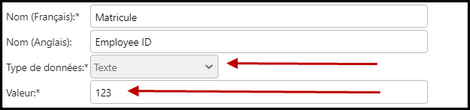
1.Créer un tableau de données de type Employé. •Insérer dans ce tableau les colonnes appropriées, par exemple Nom, Prénom, Objectif, Début d'assignation, Fin d'assignation, etc. •Choisir les options de tri et le style pour l'en-tête et le texte dans chaque ligne. 2.Dans le tableau de données, ajouter une constante. •Dans la fenêtre Champs calculés et constantes, cliquer Ajouter, puis choisir Constante. •Choisir le type de données Texte. •Saisir n'importe quelle valeur dans le champ Valeur. Cette valeur sera redéfinie au moment de la génération du document fusionné à l'aide de la condition définie à l'étape 3.
Exemple de constante 3.Dans le tableau de données, ajouter une condition générique. Cette condition doit être faite sur le champ Matricule et vous devez vous assurer que l'opérateur est Égal à la constante créée à l'étape 2.
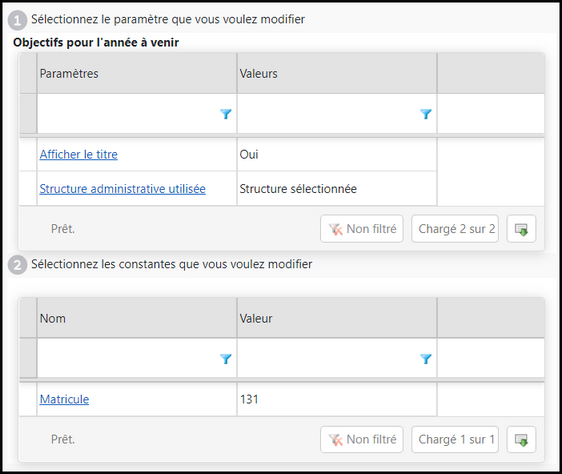
4.Créer un modèle d'impression d'écran de type Configuration - Type d'entretien. •Ajouter le texte fixe requis. •Ajouter les champs qui doivent être fusionnés (nom, prénom, etc.) 5.Dans le modèle d'impression d'écran, insérer le tableau de données configuré aux étapes 1 à 3 à l'aide de l'icône Résultat : L'écran de configuration du tableau de données s'affiche. •Aucun changement n'est requis pour l'étape •Dans l'étape
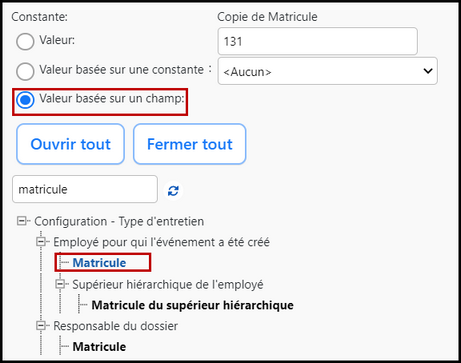
•Choisir l'option Valeur basée sur un champ, puis choisir le champ Matricule, tel qu'illustré ci-dessous.
•Enregistrer la configuration du tableau de données. •Enregistrer le modèle d'impression d'écran. 6.Associer le modèle d'impression d'écran au type d'entretien. |

 .


Voir aussi...
