Barre de menus : RH global |
Menu : Entretiens > Entretien |
Dès qu'un gestionnaire clique Clôturer l'entretien, le suivi de dossier Fiche de clôture de l'entretien est automatiquement généré dans l'événement.
|
Attention : Le suivi de dossier Fiche de clôture de l'entretien ne peut pas être ajouté manuellement par un utilisateur. |

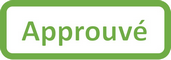
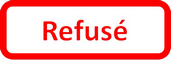
Le suivi de dossier Fiche de clôture de l'entretien comprend un fichier PDF (visible en Lecture seule) où figurent toutes les informations qui ont été paramétrées dans les options d'impression du type d'entretien utilisé pour créer l'entretien, c'est-à-dire : •les commentaires associés aux questions à choix multiples; •le résultat de l'évaluation (pointage) si le type d'entretien permet l'affichage de ces pointages; •l'en-tête à utiliser; •la section exigeant la signature de l'employé et du responsable à la fin de la fiche de clôture de l'entretien (si vous n'utilisez pas la signature électronique); •le ou les sujets traités qui doivent être imprimés. Les sujets sont uniquement présentés s'ils ont été activés dans le type d'entretien; •les réponses aux questionnaires (qu'il s'agisse de questionnaires provenant du référentiel ou de questionnaires dynamiques) qui doivent être imprimés; •le ou les modèles d'impression d'écran associés au type d'entretien qui doivent être utilisés pour générer des informations fusionnées visibles uniquement dans la fiche de clôture ou à l'impression; •le modèle d'impression d'écran Word associé au type d'entretien qui est utilisé pour permettre la signature électronique de la fiche de clôture. De plus, la fiche de clôture de l'entretien peut comprendre : •une image correspondant au statut final (Approuvé ou Refusé) qui est affichée en filigrane (uniquement si la fiche de clôture est approuvée automatiquement ou par un workflow, aucune image ne doit être affichée si la fiche de clôture est signée électroniquement); •l'image de votre société qui est définie dans les paramètres d'entreprise, les paramètres du niveau 1 dans la structure administrative (Entité légale) ou les paramètres du niveau 4 dans la structure administrative (Etablissement), le cas échéant. Limitations
Exemple - Ajout d'objectifs après la clôture•Un type d'entretien comprend un modèle d'impression d'écran qui permet l'affichage des objectifs de l'employé qui ont été définis pour l'année suivante. •Dans le dossier d'employé de Charles Dubois, on a ajouté trois objectifs pour l'année suivante. •Lorsque Martine Leblanc (N+1 de Charles Dubois) clique Clôturer l'entretien, la fiche de clôture de l'entretien que Charles Dubois peut visualiser dans My Sigmia affichera les trois objectifs. •Après avoir généré la fiche de clôture de l'entretien et discuté avec Charles Dubois, Martine Leblanc ajoute un quatrième objectif pour l'année suivante dans le dossier d'employé de Charles Dubois. •Ce quatrième objectif n'est PAS reporté dans la fiche de clôture de l'entretien qui a déjà été générée et que Charles Dubois peut visualiser dans My Sigmia. •Si Martine Leblanc souhaite que ce quatrième objectif figure dans la fiche de clôture, elle doit annuler la clôture de l'entretien, puis clôturer de nouveau l'entretien. En clôturant de nouveau l'entretien, le quatrième objectif sera affiché dans la fiche de clôture en format PDF. Exemple - Saisie d'informations dans un champ utilisateur de la fiche de clôture•Un workflow est configuré sur la fiche de clôture de l'entretien, car l'employé et son N+1 doivent l'approuver. •Lors l'approbation, votre entreprise souhaite que l'employé puisse saisir un commentaire à tête reposée après la tenue de l'entretien. Vous souhaitez conserver une trace de ce commentaire. Pour permettre la saisie de ce commentaire, vous avez ajouté un champ utilisateur dans la fiche de clôture de l'entretien. •Martine Leblanc clique Clôturer l'entretien dans l'entretien de Charles Dubois. •La fiche de clôture de l'entretien est générée en format PDF, puis le workflow est déclenché. •Charles Dubois peut saisir un commentaire dans le champ utilisateur qui a été ajouté dans la fiche de clôture de l'entretien, puis il peut l'approuver. •Cependant, ce commentaire ne peut PAS être reporté dans la fiche de clôture de l'entretien (même en associant un modèle d'impression d'écran au type d'entretien), car il a été saisi après la génération du fichier PDF. •Vous conserverez cependant une trace de ce commentaire. oLes gestionnaires peuvent consulter ce commentaire en visualisant la fiche de clôture dans l'entretien. oLes gestionnaires peuvent créer un modèle de rapport ou un tableau de données de type Entretien qui affiche les commentaires saisis dans la fiche de clôture de chaque entretien. oSi les employés doivent également visualiser ces commentaires après la clôture de l'entretien, diverses options sont possibles. Vous pouvez créer un portail d'entreprise (visible dans My Sigmia) qui intègre un modèle de portail comprenant un tableau de données de type Entretien qui affiche les commentaires saisis dans la fiche de clôture. Vous pouvez aussi automatiser la génération d'un document fusionné qui avisera l'employé par courrier électronique des commentaires saisis pendant l'approbation de sa fiche de clôture. |
Oui. Si vos processus exigent que la fiche de clôture soit approuvée automatiquement dès qu'un gestionnaire clique Clôturer l'entretien, il faut s'assurer de configurer des déclencheurs/actions. |
Oui. Si vos processus exigent que la fiche de clôture soit approuvée par un workflow dès qu'un gestionnaire clique Clôturer l'entretien, il faut s'assurer de configurer ce workflow et des déclencheurs/actions dans l'écran Fiche de clôture de l'entretien. Ce workflow sera démarré automatiquement par des déclencheurs/actions. |
Oui. La fiche de clôture peut être signée électroniquement dès qu'un gestionnaire clique Clôturer l'entretien. L'utilisation de la signature électronique exige une configuration préalable, entre autres, dans : •les déclencheurs/actions dans l'écran Fiche de clôture de l'entretien; •le type d'entretien qui doit être associé à un modèle d'impression d'écran Word qui comprend des correspondances pour des champs de signature électronique. C'est dans le modèle d'impression d'écran que l'on définit qui sont les signataires et dans quel ordre ils doivent signer la fiche de clôture. |
Pas nécessairement. Tout dépend de vos besoins et de la configuration du type d'entretien et des déclencheurs/actions dans l'écran Fiche de clôture de l'entretien. Vous pouvez demander une signature électronique pour certains entretiens, mais pas pour d'autres. Tout dépend du type d'approbation défini dans le type d'entretien à partir duquel l'entretien est ajouté. Les déclencheurs/actions configurés dans votre base tiennent compte de ce type d'approbation. Les processus suivants peuvent coexister dans votre base. Les fonctionnalités offertes diffèrent pour la signature électronique et le workflow.
Différences entre la signature électronique et le workflowLa signature électronique diffère du workflow pour les aspect suivants :
|


 | Est-ce que les employés peuvent consulter la fiche de clôture dans My Sigmia pendant que le workflow est en cours d'approbation? |
Tout dépend de l'état de la case Permettre la visualisation par l'employé pendant l'approbation dans la fiche de clôture.
|

Les statuts ci-dessous peuvent être attribués à la fiche de clôture de l'entretien.
|
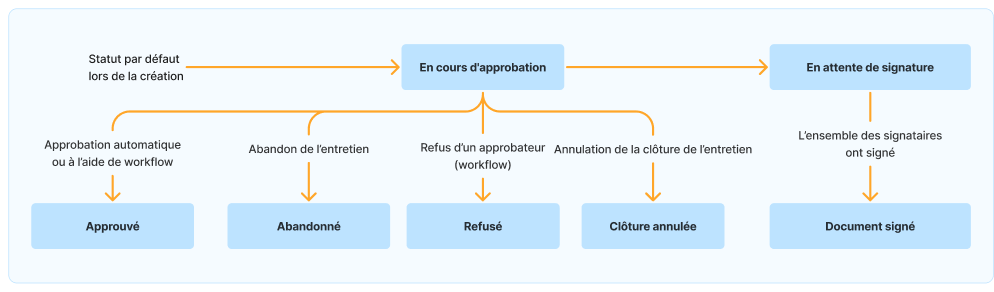
Oui. Si vous le voulez, une image correspondant au statut final peut être affichée en filigrane dans la fiche de clôture de l'entretien pouvant être consultée en mode Gestion ou dans My Sigmia (menu Mon dossier d'employé > Mes questionnaires \ Mes entretiens). Le paramétrage de déclencheurs/actions est requis.
Images livrées par défaut
|