1.Choisir Multimodules > Modèle de document dans la barre de menus.
2.Cliquer Ajouter.
3.Choisir Modèle Word.
Résultat : L'écran de définition des modèles de documents s'affiche à l'écran. Une fenêtre flottante secondaire rappelle l'utilisateur responsable de ce modèle.
4.Sélectionner le niveau de structure administrative applicable dans la fenêtre flottante secondaire Structure.

|
Attention : Le niveau de structure administrative sélectionné ne peut plus être modifié une fois qu'un modèle de document est enregistré.
|
Les limitations suivantes s'appliquent lors de la sélection du niveau de structure administrative :
Limitation
|
Explications
|
Nombre de niveaux
|
Seuls les quatre premiers niveaux de la structure administrative peuvent être sélectionnés, c'est-à-dire :
•Entité légale
•Division
•Secteur économique
•Etablissement |
|
Restriction d'accès
|
Vous ne pouvez pas sauvegarder, modifier ou supprimer un modèle de document si votre profil d'utilisateur comporte des restrictions d'accès et que vous avez choisi un niveau de structure administrative non permis.

|
Note : Vous pourrez toutefois visualiser (en Lecture seule) des modèles de documents qui sont créés dans des niveaux de structure administrative supérieurs au niveau de structure précisé dans votre dossier d'utilisateur.
|
Exemples
Un utilisateur peut uniquement avoir accès aux données dans l'établissement ABC (niveau 4 dans la structure administrative).
•S'il a les accès requis, il peut sauvegarder, modifier ou supprimer un modèle de document dans l'établissement ABC.
•Il ne peut pas sauvegarder un modèle de document si celui-ci ci est créé au niveau 1 (Entité légale).
•Il ne peut pas modifier ou supprimer un modèle de document créé au niveau 1 (Entité légale).
•Il ne peut pas visualiser des modèles de documents créés dans l'établissement XYZ.
•Il peut toutefois visualiser (en Lecture seule) des modèles de documents créés dans le niveau 1 (Entité légale). |
|
|
Lorsqu'ils veulent générer un document fusionné, les utilisateurs peuvent uniquement visualiser et sélectionner les modèles de documents qui ont été créés dans un niveau de structure administrative auquel ils ont spécifiquement accès ou dans un niveau de structure administrative supérieur au leur.
Exemples
•Un modèle de document de type Employé est associé à un niveau 1 dans la structure administrative (par exemple, Entité légale = ABC). Tous les utilisateurs peuvent visualiser et sélectionner ce modèle de document pour générer des documents fusionnés dans les dossiers de tous les employés, peu importe le niveau 4 (Etablissement) dans lequel les dossiers de ces employés ont été créés.
•Un modèle de document de type Employé est spécifiquement associé à un niveau 4 dans la structure administrative (par exemple, Etablissement 123).
oLes utilisateurs ayant uniquement accès à l'établissement 123 peuvent visualiser et sélectionner ce modèle pour générer des documents fusionnés dans les dossiers des employés qui ont été créés dans ce niveau de structure ou à un niveau inférieur.
oLes utilisateurs ayant uniquement accès à l'établissement 456 ne pourront pas visualiser ou sélectionner ce modèle de document lors de la génération d'un document fusionné.
oLes utilisateurs ayant accès au plus haut niveau de la structure administrative (par exemple, Entité légale = ABC) peuvent visualiser et sélectionner ce modèle pour générer des documents fusionnés dans les dossiers des employés qui ont été créés dans l'établissement 123 ou à un niveau inférieur. |
5.Entrer les données requises dans la fenêtre flottante principale Informations générales.
Champ
|
Utilisation
|
Nom du modèle *
|
Saisir le nom du modèle.
|
Note : La disponibilité des champs réservés au nom, ainsi que la langue dans laquelle ces noms sont obligatoires, sont définies dans les paramètres d'entreprise.
|
Lorsque vous créez un modèle pour une demande de signature, assurez-vous que le nom du modèle :
•ne comprend pas plus de 250 caractères;
•ne comprend aucun des caractères non supportés.
Aucune demande de signature ne peut être démarrée si le nom du modèle dépasse 250 caractères ou s'il comprend des caractères non supportés.
Caractères non supportés pour un modèle utilisé pour déclencher une demande de signature
/ \ |:*? " < > ,
|
|
Description à utiliser lors de la fusion et comme sujet du courriel *
|
Inscrire la description à utiliser lors de la fusion et comme sujet du courriel.
|
Note : La disponibilité des champs réservés au nom, ainsi que la langue dans laquelle ces noms sont obligatoires, sont définies dans les paramètres d'entreprise.
|
Ce champ permet de différencier le nom du modèle et la description à afficher lors de la fusion du document. La description se retrouve également dans le sujet du courriel si le document est envoyé par voie électronique.
Par exemple, les noms de vos modèles sont « Attestation d'emploi-Cadres » et « Attestation d'emploi-Employés », mais la description qui va apparaître lors de la fusion peut être « Lettre d'attestation d'emploi ».
Limitations
•Ce champ n'est pas utilisé si vous définissez un modèle de document Word pour générer un document faisant l'objet d'une signature électronique.
•Ce champ n'est pas utilisé si vous associez ce modèle de document à une note automatique collective ou une note automatique individuelle. Le sujet du courrier électronique envoyé est défini dans la note automatique (collective ou individuelle).
•Ce champ n'est pas utilisé si ce modèle de document est disponible dans les conversations. Le sujet du courrier électronique envoyé affiche automatiquement des informations sur l'événement dans lequel la conversation est ajoutée. |
|
Actif
|
Sélectionner le statut du modèle de document.
|
Note : Lors de la création d'un modèle de document, cette case est cochée par défaut. Conservez cette valeur par défaut. Lorsqu'un modèle de document devient désuet, vous pouvez décocher la case afin de le désactiver. Vous pouvez filtrer les modèles de documents qui ont été désactivés.
|
État de la case
|
Utilisation
|
Cochée
|
Ce modèle de document peut être sélectionné lors de la création d'un nouveau document fusionné si les paramètres de sécurité octroyés à l'utilisateur qui fusionne le document le permettent.
|
Non cochée
|
Ce modèle de document ne peut plus être sélectionné lors de la création d'un nouveau document fusionné, mais il reste visible dans les documents fusionnés existants qui ont déjà été créés à partir de ce modèle si les paramètres de sécurité octroyés à l'utilisateur qui visualise le document fusionné le permettent.
|
|
|
Disponible dans les conversations
|
Indiquer la disponibilité du modèle de document dans les conversations.
•Sélectionner Oui pour que ce modèle de document puisse être utilisé dans les conversations afin de générer une réponse prédéfinie.
•Sélectionner Non pour que ce modèle de document ne s'affiche pas lorsqu'un utilisateur tente de générer une réponse prédéfinie dans une conversation.
Selon l'événement source dans lequel la conversation est ajoutée, le destinataire défini dans le modèle de document sélectionné a aussi un impact sur la fusion des informations dans la réponse prédéfinie.
Événement où la conversation est ajoutée
|
Destinataires pouvant être sélectionnés dans le modèle de document
|
•Événement standard associé à un employé, par exemple, absence, rapport d'accident, etc.
•Événement utilisateur créé à partir d'un écran utilisateur de type Événement associé à un employé |
|
Tous
|
|
|
Utilisateur seulement. Aucune réponse prédéfinie n'est générée pour les autres destinataires.
|
|
|
Modèle Word *
|
Cliquer Parcourir, puis sélectionner le fichier Word qui doit être utilisé dans le modèle de document. Le fichier sélectionné peut comporter l'extension .docx ou .doc. Les fichiers comportant l'extension .dot ne sont pas supportés.
|
|
Type de modèle *
|
Sélectionner le type de modèle.
Ce choix conditionne les champs disponibles lorsque vous définissez les correspondances pour les champs de fusion, ainsi que la disponibilité du modèle pour générer des documents fusionnés.
|
|
Destinataire *
|
Choisir le destinataire.
Le destinataire a un impact lors de la création d'un document fusionné généré à partir du modèle de document sélectionné.
|
Note : Les types de destinataires disponibles varient selon le type de modèle de document sélectionné précédemment.
|
|
|
Envoyer en tant que pièce jointe dans le courriel
|
Cocher Envoyer en tant que pièce jointe dans le courriel si le document fusionné obtenu par l'utilisation de ce modèle de document doit être envoyé comme pièce jointe. Inscrire alors un court texte dans le champ Introduction.
•Si cette case est cochée, le format de cette pièce jointe peut être défini dans le champ Format de la pièce jointe.
•Si cette case n'est pas cochée, le document fusionné figurera en format HTML directement dans le courrier électronique. Seul le format HTML est permis dans ce cas.
Limitations
•Ce champ n'est pas utilisé si vous définissez un modèle de document Word pour générer un document faisant l'objet d'une signature électronique.
•Ce champ n'est pas utilisé si vous associez ce modèle de document à une note automatique collective ou une note automatique individuelle. Le modèle de document sélectionné dans une configuration de note automatique (collective ou individuelle) sert uniquement à générer le descriptif de la note. Aucun document fusionné ne sera ajouté en pièce jointe au courrier électronique envoyé, même si la case Envoyer en tant que pièce jointe dans le courriel est cochée dans le modèle de document sélectionné dans la note automatique (collective ou individuelle).
•Ce champ n'est pas utilisé si ce modèle de document est disponible dans les conversations. Le modèle de document sélectionné pour envoyer une réponse prédéfinie dans une conversation sert uniquement à générer le contenu du texte affiché dans la conversation et dans le corps du message figurant dans le courrier électronique envoyé. Aucun document fusionné ne sera ajouté en pièce jointe au courrier électronique envoyé, même si la case Envoyer en tant que pièce jointe dans le courriel est cochée dans le modèle de document. |
|
Format de la pièce jointe
|
Si la case Envoyer en tant que pièce jointe dans le courriel a été cochée, sélectionner le format que devra prendre cette pièce jointe : HTML, PDF, Word.
Limitations
•Ce champ n'est pas utilisé si vous définissez un modèle de document Word pour générer un document faisant l'objet d'une signature électronique.
•Ce champ n'est pas utilisé si vous associez ce modèle de document à une note automatique collective ou une note automatique individuelle. Le modèle de document sélectionné dans une configuration de note automatique (collective ou individuelle) sert uniquement à générer le descriptif de la note. Aucun document fusionné ne sera ajouté en pièce jointe au courrier électronique envoyé, même si la case Envoyer en tant que pièce jointe dans le courriel est cochée dans le modèle de document sélectionné dans la note automatique (collective ou individuelle).
•Ce champ n'est pas utilisé si ce modèle de document est disponible dans les conversations. Le modèle de document sélectionné pour envoyer une réponse prédéfinie dans une conversation sert uniquement à générer le contenu du texte affiché dans la conversation et dans le corps du message figurant dans le courrier électronique envoyé. Aucun document fusionné ne sera ajouté en pièce jointe au courrier électronique envoyé, même si la case Envoyer en tant que pièce jointe dans le courriel est cochée dans le modèle de document. |
|
Introduction
|
Si la case Envoyer en tant que pièce jointe dans le courriel a été cochée, saisir un court texte dans le champ Introduction (par exemple, Veuillez trouver ci-joint un ...). Si la notification est envoyée par courrier électronique, c'est ce texte qui figurera dans le courriel qui sera transmis.
Limitations
•Ce champ n'est pas utilisé si vous définissez un modèle de document Word pour générer un document faisant l'objet d'une signature électronique.
•Ce champ n'est pas utilisé si vous associez ce modèle de document à une note automatique collective ou une note automatique individuelle. Le modèle de document sélectionné dans une configuration de note automatique (collective ou individuelle) sert uniquement à générer le descriptif de la note. Aucun document fusionné ne sera ajouté en pièce jointe au courrier électronique envoyé, même si la case Envoyer en tant que pièce jointe dans le courriel est cochée dans le modèle de document sélectionné dans la note automatique (collective ou individuelle).
•Ce champ n'est pas utilisé si ce modèle de document est disponible dans les conversations. Le modèle de document sélectionné pour envoyer une réponse prédéfinie dans une conversation sert uniquement à générer le contenu du texte affiché dans la conversation et dans le corps du message figurant dans le courrier électronique envoyé. Aucun document fusionné ne sera ajouté en pièce jointe au courrier électronique envoyé, même si la case Envoyer en tant que pièce jointe dans le courriel est cochée dans le modèle de document. |
|
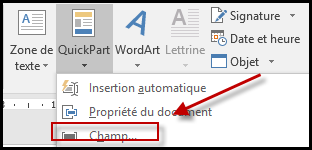
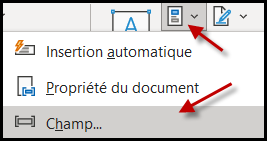
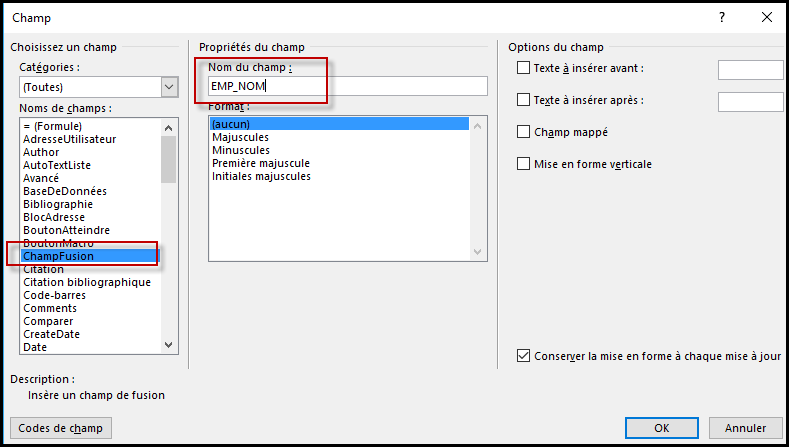
6.Au besoin, définir les correspondances pour les champs de fusion (MERGEFIELD) qui peuvent figurer dans le modèle Word sélectionné.
7.Définir la sécurité de ce modèle de document.
8.Cliquer Enregistrer pour sauvegarder le modèle de document. |