La signature électronique d'un document associé (en format PDF) vous permet de : •garantir l'authenticité et l'intégrité du document électronique; •authentifier le signataire. Avec la signature électronique d'un document associé, vous évitez toutes les opérations manuelles qui sont requises lorsqu'un employé ou un candidat doit signer un document officiel. Vous n'aurez plus besoin d'imprimer le document, de l'envoyer par la poste à l'employé, de numériser le document signé que vous reçu et de l'ajouter en tant que document associé dans le dossier de l'employé ou du candidat. Toutes les étapes de la signature électronique d'un document associé se font dans Sigmia : •démarrage d'une demande de signature; •signature par les signataires désignés; •conservation des documents signés (avec les autres documents associés).
|

Vous pouvez démarrer une demande de signature : •individuellement à partir des documents associés et des documents fusionnés; •en lot à l'aide des demandes de signature groupée. Vous pouvez également démarrer une demande de signature à partir de la fiche de clôture de l'entretien.
Événements où vous pouvez ajouter une demande de signature dans les documents associés ou les documents fusionnés
Temps et Activités
Santé et Sécurité du travail
Risques professionnels
Formation
Recrutement
Entretien
|



Pour démarrer une demande de signature individuelle dans Sigmia, un utilisateur doit avoir accès aux instances de sécurité ci-dessous :
|
||||||||||||||||||||||||||||||||||||||||||||||||||||||||||||||||||||
Vous pouvez identifier comme signataire d'une demande de signature tout utilisateur actif dans Sigmia qui a une adresse de courrier électronique. •Si l'utilisateur est relié à un employé, vous devez saisir l'adresse de courrier électronique dans le dossier de cet employé. •Si l'utilisateur est relié à un contact, vous devez saisir l'adresse de courrier électronique dans le dossier de ce contact. •Si l'utilisateur n'est pas lié à un employé ou un contact, vous devez saisir l'adresse de courrier électronique dans le dossier de cet utilisateur.
|
C'est configurable. Que ce soit dans une demande de signature démarrée à partir d'un document associé ou d'un document fusionné, vous pouvez configurer : •une ou plusieurs zones pour la signature; •une ou plusieurs zones pour les initiales.
|
C'est configurable. Que ce soit dans une demande de signature démarrée à partir d'un document associé ou d'un document fusionné, vous pouvez configurer la demande de signature pour : •que plusieurs signataires doivent intervenir dans un ordre de votre choix; •qu'un seul signataire soit obligatoire.
|
Oui. Le système envoie automatiquement des notifications aux moments-clés du processus d'approbation.
Exemple - Demande de signature avec un seul signataire1.Charles Dubois (un gestionnaire) envoie une demande de signature à Marie Leblanc. Résultat : Marie Leblanc reçoit une notification qui lui indique qu'elle a un document à signer. 2.Marie Leblanc signe le document. Résultat : Charles Dubois et Marie Leblanc reçoivent une notification qui indique que le document vient d'être complété. Exemple - Demande de signature avec de multiples signataires1.Charles Dubois (un gestionnaire) envoie une demande de signature. Cette demande doit être signée en premier par Marie Leblanc, puis par Yves Landry. Résultat : Marie Leblanc reçoit une notification qui lui indique qu'elle a un document à signer. 2.Marie Leblanc signe le document. Résultat : •Charles Dubois reçoit une notification qui indique qu'un des signataires (Marie Leblanc) a signé le document. •Yves Landry reçoit une notification qui indique qu'il a un document à signer. 3.Yves Landry signe le document. Résultat : Charles Dubois, Marie Leblanc et Yves Landry reçoivent une notification qui indique que le document vient d'être complété. |

Voici les étapes pour le processus de création d'une demande de signature et de signature d'une demande. Création d'une demande de signature
Signature d'une demande
|
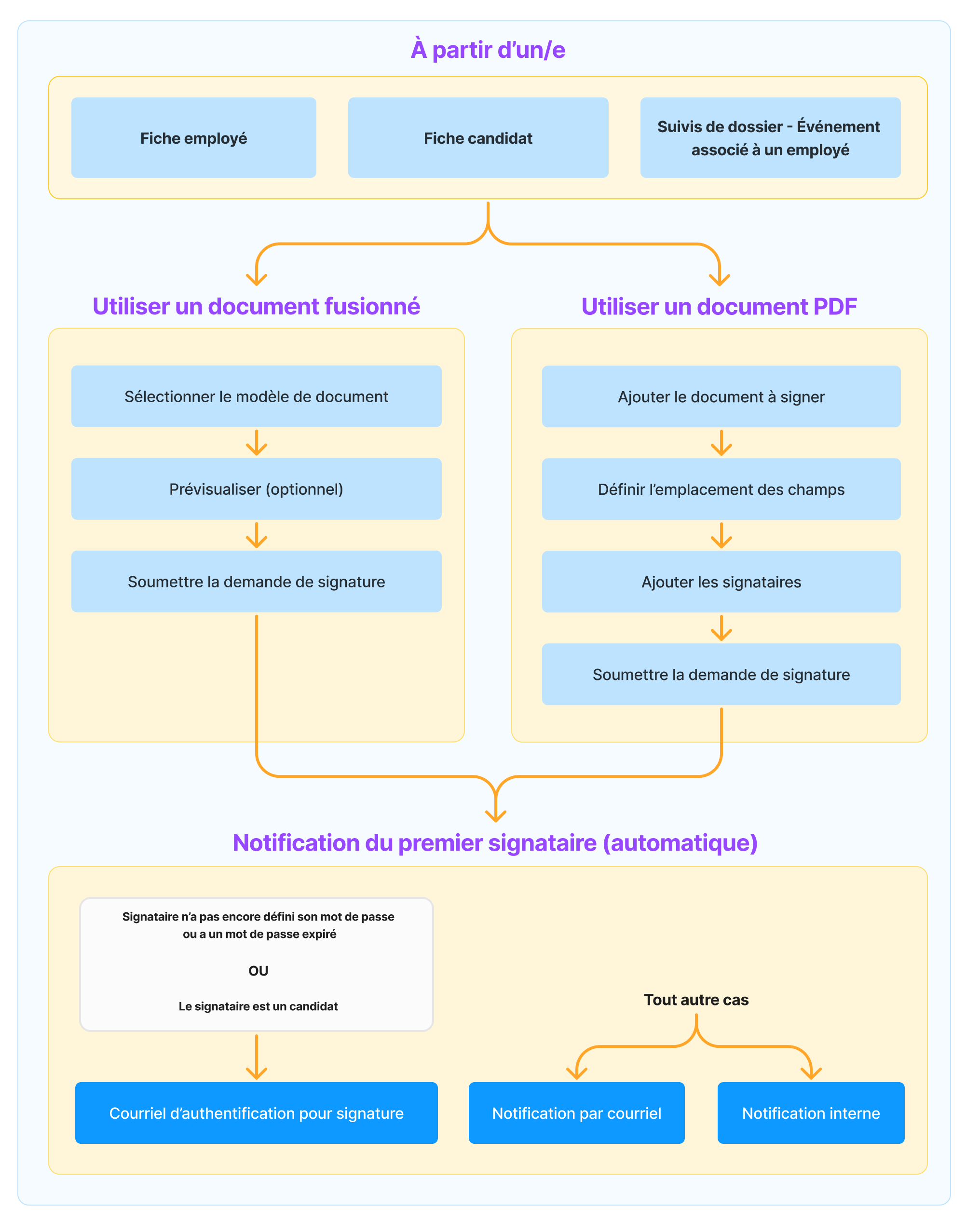
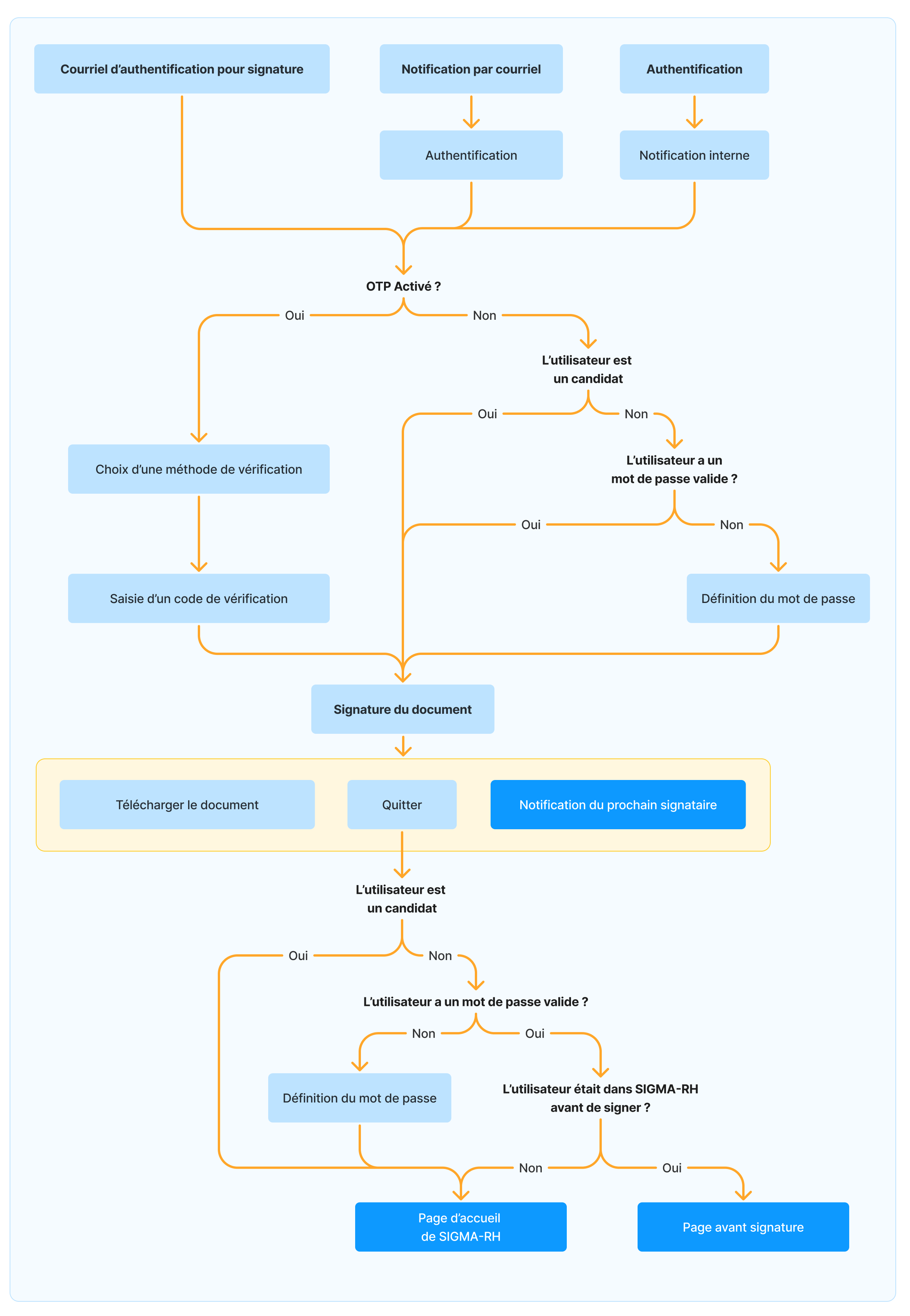
Voici les meilleures pratiques à adopter lorsque vous configurez un document associé en format PDF qui doit être signé.
|
 | Quelles sont les meilleures pratiques à adopter quand on configure un modèle de document Word pour la signature électronique? |
Voici les meilleures pratiques à adopter lorsque vous configurez un modèle de document Word pour la signature électronique.
|
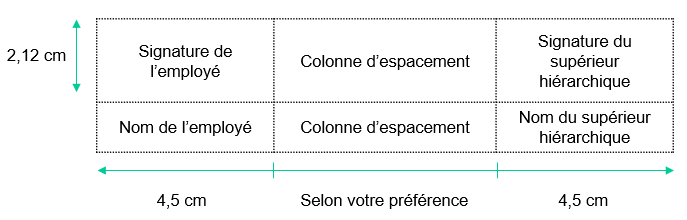

Les limitations suivantes s'appliquent :
|
Voir aussi...
Gérer la signature électronique dans les suivis de dossier
Authentification multifacteur dans les demandes de signature
Suivi des signatures électroniques
Gérer les demandes de signature groupées
Gérer la signature électronique dans le dossier d'un employé
Gérer la signature électronique dans le dossier d'un candidat
