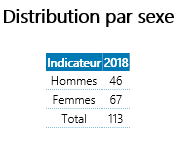
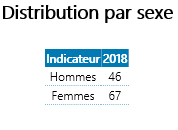
Avec un groupe d'indicateurs, vous pouvez regrouper plusieurs indicateurs afin d'obtenir une somme pour les données collectées qui seront affichées dans les portails, que ces portails soient générés pour la campagne ou pour les périodes de la campagne. Les groupes d'indicateurs peuvent également être utilisés si on veut saisir plusieurs réponses pour un même descriptif.
Si vous définissez une configuration automatique accélérée pour un groupe d'indicateurs (avec création automatiquement d'indicateurs), vous pourrez paramétrer, en une seule étape :
•les informations de base sur le groupe d'indicateurs (nom, ordre, etc.);
•les attributs des indicateurs membres du groupe d'indicateurs (type de données, soumission, validation, etc.);
•la configuration par période des indicateurs membres du groupe d'indicateurs (saisie d'un commentaire ou d'un document associé, initialisation à partir d'une requête statistique sur les structures, etc.).
Vous pouvez générer automatiquement les indicateurs membres du groupe d'indicateurs en fonction de certains critères (par exemple, les groupes d'âge, le sexe, les codes dans une table de codes de sélection, etc.).
Lorsque vous confirmez la création des indicateurs membres du groupe d'indicateurs, le système crée automatiquement :
•le groupe d'indicateurs;
•les indicateurs membres du groupe d'indicateurs;
•l'indicateur calculé système inclus dans le groupe d'indicateurs;
•les requêtes statistiques sur les structures qui alimentent chacun des indicateurs membres du groupe d'indicateurs (le cas échéant);
•la configuration par période de tous les indicateurs membres du groupe d'indicateurs.

|
Attention : Lors de l'ajout des indicateurs dans une vue de saisie, vous devez ajouter tous les indicateurs d'un groupe d'indicateurs dans une même vue de saisie. Par exemple, si un groupe d'indicateurs comprend quatre indicateurs différents, vous ne pourrez pas ajouter un seul des quatre indicateurs dans une même vue de saisie. Vous devrez ajouter ces quatre indicateurs dans la même vue de saisie.
De plus, le même groupe d'indicateurs peut être inclus dans une seule vue de saisie par période.
|
Les paramètres suivants ne peuvent pas être définis pour les indicateurs membres d'un groupe d'indicateurs qui sont créés à partir d'une configuration automatique accélérée pour un groupe d'indicateurs :
Si ces paramètres sont importants dans votre entreprise, vous pouvez :
•créer l'indicateur « manuellement » afin de définir les paramètres appropriés; •créer l'indicateur à partir de l'outil de configuration automatique accélérée, puis modifier l'indicateur afin de modifier les paramètres appropriés.
Paramètre
|
Écran où la configuration est faite
|
Explications
|
Catégorie
|
Indicateur
|
•Lors de l'ajout « manuel» d'un indicateur pour la saisie, vous pouvez sélectionner une catégorie. •Lors de l'ajout d'une configuration automatique accélérée, aucune catégorie ne peut être sélectionnée. |
|
Validité
|
Indicateur
|
•Lors de l'ajout « manuel» d'un indicateur pour la saisie, vous pouvez sélectionner une période de validité. •Lors de l'ajout d'une configuration automatique accélérée, aucune période de validité ne peut être sélectionnée. L'indicateur créé à partir cette configuration automatique accélérée sera valide pour toutes les périodes de la campagne de collecte de données. |
|
À la clôture de la période, transférer la valeur dans la statistique suivante
|
Indicateur
|
|
Directive
|
Indicateur
|
|
Règles pour afficher l'indicateur en Lecture seule ou le rendre obligatoire
|
Configuration par période
|
|
Mettre à jour l'indicateur consolidé avec la statistique calculée automatiquement au niveau de consolidation
|
Configuration par période
|
|
|
1.Choisir Configuration > Configuration des campagnes de collecte de données dans la barre de menus Collecte de données. 2.Accéder à la campagne de collecte de données appropriée. 3.Dans la fenêtre flottante secondaire Configuration automatique accélérée, cliquer Configuration. 4.Cliquer Ajouter. 5.Sélectionner Configuration d'un groupe d'indicateurs (avec création automatique d'indicateurs). 6.Saisir les informations de base sur le groupe d'indicateurs.
Champ
|
Utilisation
|
Code *
|
Suivant les paramètres de la campagne, il est possible que le code du groupe d'indicateurs soit généré par le système. Il ne peut alors être modifié. Sinon, entrer ce code selon les politiques de votre entreprise.
|
|
Description
|
Saisir toutes les données requises dans ce champ texte.
Cette information n'est pas reportée dans le champ Description de chaque indicateur membre de ce groupe d'indicateurs. La description s'applique uniquement à la configuration automatique accélérée.
|
|
Nom *
|
Saisir le nom du groupe d'indicateurs.
|
|
Aide à la saisie
|
Saisir toute information qui pourra aiguiller le responsable de la campagne, les utilisateurs membres du groupe d'utilisateurs qui a été sélectionné pour agir à titre de délégué, ainsi que les responsables dans les niveaux de structure à bien effectuer la saisie de données.
•Les responsables de la saisie dans les niveaux de structure peuvent consulter l'aide à la saisie en cliquant  dans les vues de saisie visibles dans le menu Mes vues de saisie. dans les vues de saisie visibles dans le menu Mes vues de saisie. •Le responsable de la campagne et les utilisateurs membres du groupe d'utilisateurs qui a été sélectionné pour agir à titre de délégué peuvent consulter l'aide à la saisie en cliquant dans les vues de saisie visibles dans le menu Mes vues de saisie à valider. |
|
Ordre de création
|
Saisir l'ordre attribué à ce groupe d'indicateurs. L'ordre facilite le repérage dans la fenêtre Indicateurs (colonne Ordre) et lors de la génération automatique des modèles de portail.
À l'ajout d'un groupe d'indicateurs, le système propose une valeur par défaut qui est un multiple de 100. Par conséquent, pour le premier groupe d'indicateurs, l'ordre sera 100, pour le deuxième 200 et ainsi de suite. Au besoin, modifier l'ordre pour insérer un nouveau groupe d'indicateurs entre deux groupes d'indicateurs existants. Si vous modifiez l'ordre du dernier groupe d'indicateurs pour un nombre qui n'est pas un multiple de 100, l'ordre proposé à l'ajout du prochain groupe d'indicateurs sera quand même un multiple de 100. Par exemple, l'ordre du dernier groupe d'indicateurs est 101. Si vous ajoutez un autre groupe d'indicateurs, le système propose 200 et non pas 201.
Format de l'ordre pour le groupe d'indicateurs et les indicateurs membres de ce groupe
Dans la fenêtre Indicateurs (colonne Ordre) et lors de la génération automatique des modèles de portail, le nombre correspondant à l'ordre a le format suivant :
•EEEEEEE.DDDD (où E s'applique à la partie entière et D s'applique à la partie décimale). Selon le type, l'ordre s'applique soit à la partie entière soit à la partie décimale du nombre.
Type
|
Utilisation
|
Exemple
|
Groupe d'indicateurs
|
L'ordre entré est utilisé dans la partie entière du nombre.
|
|
0000100.0000
0000200.0000
0000300.0000
|
|
Indicateur pour la saisie membre d'un groupe d'indicateurs
|
L'ordre entré est utilisé dans la partie décimale du nombre.
|
|
Les indicateurs membres d'un groupe d'indicateurs sont précédés du caractère └.
└0000300.0100
└0000300.0200
└0000300.0300
|
|
Indicateur calculé membre d'un groupe d'indicateurs
|
L'indicateur calculé ajouté automatiquement dans un groupe d'indicateurs est numéroté automatiquement par le système et a toujours l'ordre .9999 pour être affiché après les indicateurs pour la saisie membres du groupe.
|
|
|
|
|
|
1.Dans la section Attributs des indicateurs du groupe, saisir les informations sur les indicateurs membres du groupe d'indicateurs.
Champ
|
Utilisation
|
Type de données
|
Sélectionner le type de données des indicateurs qui seront associés à ce groupe d'indicateurs.
À l'exception de l'indicateur calculé généré par le système dans le groupe d'indicateurs, tous les indicateurs associés au groupe devront avoir le même type de données que le groupe d'indicateurs. Par exemple, si le type de données d'un groupe d'indicateurs est Oui/Non, tous les indicateurs devront également avoir ce type.
Les types suivants peuvent être sélectionnés :

|
Note : Si le type est Mesure, Monétaire ou Numérique, vous pourrez préciser le nombre de décimales devant être affiché et saisi dans chacun des indicateurs.
|
|
Attention : Cette information ne peut plus être modifiée après la sauvegarde de l'indicateur.
|
Type
|
Description
|
Mesure
|
Choisir ce type si la saisie des données doit être faite pour des unités de mesure d'énergie, de longueur, de poids, de superficie, de vitesse ou de volume.
Une seule unité de mesure peut être sélectionnée. Cependant, lors de la saisie des données, les utilisateurs peuvent se servir de l'outil de conversion pour convertir les unités à l'intérieur d'un même regroupement d'unités.
Par exemple, si l'unité de mesure de poids Kilogramme a été choisie, les utilisateurs peuvent se servir de l'outil de conversion pour obtenir en kilogrammes un poids qu'il connaîtrait en livres.
|
|
Monétaire
|
Choisir ce type si la saisie des données doit correspondre à un montant d'argent.
Les devises en vigueur dans votre environnement sont affichées. Une seule devise peut être sélectionnée. Cependant, lors de la saisie des données, les utilisateurs peuvent se servir de l'outil de conversion pour convertir les montants dans une autre devise.
|
|
Numérique
|
Choisir ce type si les données devant être saisies sont numériques.
|
|
Oui/Non
|
Choisir ce type si la saisie des données doit se faire à l'aide d'une liste déroulante où les options Oui et Non seront disponibles.
|
|
|
|
Le nombre de décimales
|
Ce paramètre est uniquement visible si le type de données de l'indicateur est Mesure, Monétaire ou Numérique.
Entrer le nombre de décimales devant être saisi
|
|
Processus applicable lorsque le responsable de niveau de structure soumet ses vues de saisie au responsable de la campagne
|
Indiquer quel doit être le comportement du système lorsque les vues sont soumises au responsable de la campagne et que des valeurs identiques ont déjà été soumises dans cet indicateur.
Ce paramètre s'applique uniquement lorsque des saisies multiples sont permises pour la même période de collecte de données.
•Ignorer les indicateurs avec valeurs identiques à la dernière valeur validée : Avec cette option, la valeur soumise précédemment est conservée. Aucune entrée n'est enregistrée pour cette soumission dans le journal des transactions qui peut être visualisé dans les vues de saisie ou la vue globale. •Remplacer les indicateurs avec valeurs identiques à la dernière valeur validée : Avec cette option, la nouvelle valeur soumise remplace la valeur précédemment soumise. Une entrée est enregistrée pour cette soumission dans le journal des transactions qui peut être visualisé dans les vues de saisie ou la vue globale. |
|
Soumission des indicateurs
|
Indiquer si une validation automatique doit être effectuée lorsqu'une vue de saisie comprenant des indicateurs est soumise par le responsable de la saisie de données dans un niveau de structure.
|
|
Validation de l'indicateur
|
Indiquer si une publication automatique doit être faite lorsqu'une vue de saisie comprenant des indicateurs est validée par le responsable de la campagne ou ses délégués.
|
|
Inclure la somme de tous les indicateurs du groupe (Applicable lors de l'affichage dans le portail)
|
Cocher cette case si la somme de tous les indicateurs du groupe doit être affichée dans le portail lorsque le rendu visuel associé au groupe d'indicateurs comprend un tableau de données.
État de la case
|
Affichage dans le portail
|
Cochée
|
|
Non cochée
|
|
|
|
Inclure la moyenne de tous les indicateurs du groupe (Applicable lors de l'affichage dans le portail)
|
Cocher cette case si la moyenne de tous les indicateurs du groupe doit être affichée dans le portail lorsque le rendu visuel associé au groupe d'indicateurs comprend un tableau de données, par exemple si vous créez un groupe d'indicateurs Répartition des hommes/femmes par mois et que vous voulez obtenir une moyenne annuelle.
|
|
2.Cliquer Suivant. |
1.Dans la section Paramètres périodiques des indicateurs, saisir les informations requises.
Champ
|
Utilisation
|
Type de saisie de l'indicateur
|
Sélectionner le type de saisie permise pour cet indicateur et, le cas échéant, le cycle de saisie de votre choix.
Options
|
Utilisation
|
Type de saisie permise *
|
Choisir le type de saisie pour cet indicateur.
Type de saisie
|
Description
|
Multiple sans type de saisie
|
Avec ce type, la valeur des indicateurs peut être saisie et validée plusieurs fois et à tout moment dans chaque période de collecte de données définie dans la campagne.
|
|
Multiple avec type de saisie
|
Avec ce type, la valeur des indicateurs peut être saisie et validée plusieurs fois à des dates précises dans chaque période de collecte de données définie dans la campagne.
|
|
Unique
|
Avec ce type, la valeur des indicateurs peut être saisie et validée une seule fois dans chaque période de collecte de données définie dans la campagne.
|
|
|
|
Cycle de saisie
|
Le cas échéant, sélectionner le cycle de saisie de votre choix.
•Si le type de saisie permise est Multiple sans cycle de saisie, aucun cycle de saisie ne peut être choisi. •Si le type de saisie permise est Multiple avec des cycles de saisie, le cycle de saisie sélectionné par défaut au niveau de la période de collecte de données est automatiquement affiché. Cependant, un autre cycle de saisie de type Multiple avec des cycles de saisie peut être choisi. •Si le type de saisie permise est Unique, le cycle de saisie sélectionné par défaut au niveau de la période de collecte de données est automatiquement affiché. Cependant, un autre cycle de saisie de type Unique peut être choisi. |
|
|
|
Validation
|
Cocher la case Valeur obligatoire afin que la saisie des données pour cet indicateur soit requise en tout temps.
Un message d'erreur bloquant s'affiche si un responsable de la saisie dans un niveau de structure (ou un délégué) tente de soumettre une vue de saisie sans saisir une valeur pour cet indicateur.
|
Attention : Si le type de données de l'indicateur est Oui/Non, il n'est pas possible de rendre obligatoire la saisie d'une valeur.
|
|
|
Intervalle permis
|
Ce champ s'affiche uniquement dans les indicateurs de type Mesure, Numérique ou Monétaire. Il n'est pas affiché pour les indicateurs de type Oui/Non et Texte.
Saisir une valeur minimale et maximale pour l'intervalle de saisie. Un message d'erreur bloquant s'affiche si un responsable de la saisie dans un niveau de structure (ou un délégué) tente de saisir pour cet indicateur un nombre inférieur à la valeur minimale ou un nombre supérieur à la valeur maximale.
Si un intervalle est permis, aucune valeur ne doit être saisie dans le paramètre Méthode de calcul automatique.
|
|
Saisie d'un commentaire
|
Par défaut, l'ajout d'un commentaire est facultatif. Cependant, vous pouvez rendre obligatoire la saisie d'un commentaire ou faire en sorte que la saisie d'un commentaire soit conditionnelle à la présence ou l'absence de certaines valeurs dans l'indicateur.
Lorsqu'un commentaire est obligatoire, un message d'erreur bloquant s'affiche si un responsable de la saisie dans un niveau de structure (ou un délégué) tente de soumettre une vue de saisie sans saisir un commentaire pour cet indicateur.
|
Attention : Les options Obligatoire si la valeur est vide ou zéro et Obligatoire si la valeur n'est pas vide ou zéro ne s'appliquent pas si le type de données de l'indicateur est Oui/Non.
|
Option
|
Utilisation
|
Obligatoire
|
Choisir cette option si le commentaire est obligatoire en tout temps, que des données aient été entrées ou non dans l'indicateur. L'icône  est affichée dès que le responsable de la saisie dans un niveau de structure (ou un délégué) accède à une vue de saisie pour y entrer les données. est affichée dès que le responsable de la saisie dans un niveau de structure (ou un délégué) accède à une vue de saisie pour y entrer les données.
|
|
Obligatoire si la valeur est vide ou zéro
|
Choisir cette option si le commentaire doit être obligatoire (avec affichage de l'icône ) uniquement si aucune donnée n'est saisie pour cet indicateur ou si la valeur 0 (zéro) est saisie pour cet indicateur.
Exemple
•Si l'indicateur de mesure Nombre de kilogrammes de chlore utilisé est ajouté, vous pouvez forcer l'ajout d'un commentaire si la valeur 0 (zéro) est saisie afin que le responsable de la saisie dans un niveau de structure (ou un délégué) explique pourquoi ce produit chimique n'est pas utilisé. |
|
Obligatoire si la valeur n'est pas vide ou zéro
|
Choisir cette option si le commentaire doit être obligatoire (avec affichage de l'icône ) uniquement si des données sont saisies pour cet indicateur ou si la valeur saisie pour cet indicateur est différente de 0 (zéro).
Exemple
•Si l'indicateur de mesure Nombre de kilogrammes de chlore utilisé est ajouté, vous pouvez forcer l'ajout d'un commentaire si n'importe quelle valeur (autre que zéro ou vide) est saisie afin que le responsable de la saisie dans un niveau de structure (ou un délégué) explique pourquoi ce produit chimique est utilisé. |
|
Exiger un commentaire dans le cas où la variation de la réponse possède un écart
|
Choisir cette option si le commentaire doit être obligatoire (avec affichage de l'icône ) uniquement si certains pourcentages d'écart sont présents dans les variations.
Exemple
•Si l'indicateur de mesure Nombre de kilowatts-heure est ajouté, vous pouvez forcer l'ajout d'un commentaire si des variations sont inférieures ou supérieures à 20% sont détectées afin que le responsable de la saisie dans un niveau de structure (ou un délégué) explique les raisons de ces augmentations ou diminutions. |
|
|
|
Document associé
|
Par défaut, l'ajout d'un document associé est facultatif. Cependant, vous pouvez rendre obligatoire l'ajout d'un document associé ou faire en sorte que l'ajout d'un document associé soit conditionnel à la présence ou l'absence de certaines valeurs dans l'indicateur.
Lorsqu'un document associé est obligatoire, un message d'erreur bloquant s'affiche si un responsable de la saisie dans un niveau de structure (ou un délégué) tente de soumettre une vue de saisie sans avoir ajouté un document associé pour cet indicateur.
|
Attention : Les options Obligatoire si la valeur est vide ou zéro et Obligatoire si la valeur n'est pas vide ou zéro ne s'appliquent pas si le type de données de l'indicateur est Oui/Non.
|
Option
|
Utilisation
|
Obligatoire
|
Choisir cette option si le document associé est obligatoire en tout temps, que des données aient été entrées ou pas dans l'indicateur. L'icône  est affichée dès que le responsable de la saisie dans un niveau de structure (ou un délégué) accède à une vue de saisie pour y entrer les données. est affichée dès que le responsable de la saisie dans un niveau de structure (ou un délégué) accède à une vue de saisie pour y entrer les données.
|
|
Obligatoire si la valeur est vide ou zéro
|
Choisir cette option si le document associé doit être obligatoire (avec affichage de l'icône ) uniquement si aucune donnée n'est saisie pour cet indicateur ou si la valeur 0 (zéro) est saisie pour cet indicateur.
|
|
Obligatoire si la valeur n'est pas vide ou zéro
|
Choisir cette option si le commentaire doit être obligatoire (avec affichage de l'icône ) uniquement si des données sont saisies pour cet indicateur ou si la valeur saisie pour cet indicateur est différente de 0 (zéro).
|
|
Exiger un commentaire dans le cas où la variation de la réponse possède un écart
|
Choisir cette option si le commentaire doit être obligatoire (avec affichage de l'icône ) uniquement si certains pourcentages d'écart sont présents dans les variations.
Exemple
•Si l'indicateur de mesure Nombre de kilowatts-heure est ajouté, vous pouvez forcer l'ajout d'un commentaire si des variations sont inférieures ou supérieures à 20% sont détectées afin que le responsable de la saisie dans un niveau de structure (ou un délégué) explique les raisons de ces augmentations ou diminutions. |
|
|
|
Méthode de calcul automatique
|
Cliquer  , puis définir le champ calculé qui sera ajouté aux statistiques de structure. , puis définir le champ calculé qui sera ajouté aux statistiques de structure.
1.Choisir le champ calculé requis. 2.Définir les paramètres du champ calculé. 3.Cliquer Enregistrer. |
|
Initialisation de l'indicateur
|
Indiquer si une valeur par défaut doit être générée pour cet indicateur lorsque la période de collecte de données est initialisée.
Option
|
Utilisation
|
Ne pas initialiser avec une valeur par défaut
|
Choisir cette option si aucune valeur par défaut ne doit être générée pour cet indicateur lorsque la période de collecte de données est initialisée.
|
|
Avec la valeur de la période précédente
|
Choisir cette option si la valeur par défaut générée doit correspondre à la valeur publiée pour cet indicateur pour la période précédente de collecte de données.
|
|
Avec la valeur suivante
|
Choisir cette option si la valeur par défaut générée pour cet indicateur doit correspondre à une valeur fixe que vous devez saisir.
|
|
Avec la valeur calculée par le système (statistique)
|
Choisir cette option si la valeur par défaut générée pour cet indicateur doit correspondre au résultat d'une statistique sur les structures pour la même période.
|
|
|
|
|
Vous pouvez générer automatiquement des indicateurs membres du groupe d'indicateurs en fonction d'un seul critère ou en combinant de multiples critères.
1.Dans la fenêtre Information pour la génération des indicateurs du groupe, cocher le ou les critères qui doivent pris en compte pour la génération automatique. Les critères pouvant être sélectionnés varient selon qu'une méthode de calcul automatique a été définie ou non.
Critère
|
Avec méthode de calcul automatique
|
Sans méthode de calcul automatique
|
Groupe d'âge
|

|
|
Sexe
|
|
|
Échelle salariale
|
|
|
Code dans tables de codes de sélection
|
|
|
Mois dans une année
|

|
|
Niveau (Échelle salariale de type Niveau/Coefficient)
|
|
|
2.Si le critère se rapportant au groupe d'âge, indiquer s'il faut utiliser le groupe d'intervalles par défaut pour les groupes d'âge ou un autre groupe d'intervalles qui auraient été configuré. 3.Si le critère se rapportant au code de sélection est choisi, définir les paramètres supplémentaires suivants : •Indiquer le nombre de tables de codes de sélection qui doit être utilisé (maximum de 3). •Sélectionner la table de codes de sélection requise. •Indiquer si les tables de correspondances doivent être utilisées ou non. (Voir un exemple de configuration.) 4.Si le critère se rapportant au niveau (Échelle salariale de type Niveau/Coefficient) est choisi, définir le niveau minimum et le niveau maximum. 5.Cliquer Enregistrer pour sauvegarder la configuration automatique accélérée. |
Une fois que toutes les configurations automatiques accélérées sont terminées, vous devez confirmer la création du groupe d'indicateur et des indicateurs membres de ce groupe.
|
Vous voulez créer une configuration automatique accélérée pour un groupe d'indicateurs qui illustre sur la répartition des employés par sexe.
1.Porter une attention particulière aux paramètres suivants :
Paramètre
|
Explications
|
Nom
|
1.Saisir Répartition des employés par sexe. |
Méthode de calcul automatique
|
1.Choisir le champ calculé Nombre de salariés actifs. 2.Saisir les valeurs requises pour les paramètres obligatoires. 3.Ne saisir aucune valeur pour les filtres supplémentaires (par exemple, le sexe). |
|
Information pour la génération des indicateurs du groupe
|
|
2.Créer les indicateurs. Résultat : Le système effectue les opérations suivantes :
Opération
|
Nom de l'élément créé
|
Création du groupe d'indicateurs
|
Répartition des employés par sexe
|
Création de l'indicateur calculé dans le groupe d'indicateur
|
Répartition des employés par sexe
|
Création de 2 indicateurs pour la saisie dans le groupe d'indicateurs
|
|
Création de 2 champs calculés dans les statistiques de structure
|
•Répartition des employés par sexe - Homme (Dans le champ calculé, le filtre supplémentaire Homme a été sélectionné automatiquement.) •Répartition des employés par sexe - Femme (Dans le champ calculé, le filtre supplémentaire Femme a été sélectionné automatiquement.) |
|
Association de la statistique de structure appropriée à chacun des indicateurs pour la saisie
|
•La statistique de structure Répartition des employés par sexe - Homme est associée à l'indicateur Homme. •La statistique de structure Répartition des employés par sexe - Femme est associée à l'indicateur Femme. |
|
|
Besoin
•Vous voulez créer un groupe d'indicateurs Répartition des employés par catégorie socioprofessionnelle. •Dans la table de codes de sélection Z8 (qui définit les catégories socioprofessionnelles), les codes de sélection suivants ont été créés : oEmployé qualifié; oOuvrier; oCadre (senior); oCadre (junior). •Pour une campagne de collecte de données précise (BDES), les statistiques publiées pour les codes de sélection Cadre (senior) et Cadre (junior) doivent être regroupées sous un seul et même indicateur nommé Cadre. Configuration requise
•Ajouter une table de correspondances où les codes de sélection Cadre (senior) et Cadre (junior) auront tous les deux la correspondance Cadre. •Ajouter une configuration automatique accélérée pour configurer un groupe d'indicateurs avec création automatique d'indicateurs. •Dans l'étape 4 - Informations pour la génération des indicateurs du groupe : oSélectionner Table de codes de sélection (unique ou multiple). oIndiquer qu'une seule table de codes de sélection doit être utilisée. oSélectionner la table de codes de sélection Z8. oChoisir Oui dans le paramètre Utiliser les tables de correspondances. •Résultat : Une fois que vous aurez confirmé la création du groupe d'indicateurs Répartition des employés par catégorie socioprofessionnelle, celui-ci comprendra les indicateurs suivants : oEmployé qualifié; oOuvrier; oCadre (cet indicateur regroupera les statistiques se rapportant aux employés ayant les catégories socioprofessionnelles Cadre (senior) et Cadre (junior). |
Vous voulez créer une configuration automatique accélérée pour un groupe d'indicateurs qui illustre sur la répartition des employés par groupes d'âge.
1.Vérifier si les groupes d'âge proposés dans le groupe d'intervalles par défaut pour les groupes d'âge conviennent.
|
Note : Si les groupes d'âge proposés par défaut ne conviennent pas, vous pouvez soit les modifier, soit créer un nouveau groupe d'intervalles pour les groupes d'âge de votre choix.
|
2.Dans la configuration automatique accélérée, porter une attention particulière aux paramètres suivants :
Paramètre
|
Explications
|
Nom
|
1.Saisir Répartition des employés par groupes d'âge. |
Méthode de calcul automatique
|
1.Choisir le champ calculé Nombre de salariés actifs. 2.Saisir les valeurs requises pour les paramètres obligatoires. 3.Ne saisir aucune valeur pour les filtres supplémentaires (par exemple, le groupe d'âge). |
|
Information pour la génération des indicateurs du groupe
|
1.Choisir Groupe d'âge. 2.Sélectionner le groupe d'intervalles qui doit être utilisé pour les groupes d'âge. Il peut s'agit du groupe d'intervalles par défaut ou d'un autre groupe d'intervalles qui a été défini au préalable.
|
|
3.Créer les indicateurs. Résultat : Le système effectue les opérations suivantes :
Opération
|
Nom de l'élément créé
|
Création du groupe d'indicateurs
|
Répartition des employés par groupes d'âge
|
Création de l'indicateur calculé dans le groupe d'indicateur
|
Répartition des employés par groupes d'âge
|
Création des indicateurs pour la saisie dans le groupe d'indicateurs
|
Le système crée un indicateur pour chaque groupe d'âge défini dans le groupe d'intervalles sélectionné.
Exemple
•Vous aviez sélectionné un groupe d'intervalles qui comprenait les groupes d'âge suivants : o18 à 25 o26 à 35 o36 à 45 o46 à 55 o56 à 65 o66 et plus •Le système crée donc ces 6 indicateurs. |
|
Création des champs calculés dans les statistiques de structure
|
Dans chaque champ calculé, le filtre supplémentaire correspondant au groupe d'âge a été sélectionné automatiquement.
•Répartition des employés par groupes d'âge - 18 à 25 •Répartition des employés par groupes d'âge - 26 à 35 •Répartition des employés par groupes d'âge - 36 à 45 •Répartition des employés par groupes d'âge - 46 à 55 •Répartition des employés par groupes d'âge - 56 à 65 •Répartition des employés par groupes d'âge - 66 et plus |
|
Association de la statistique de structure appropriée à chacun des indicateurs pour la saisie
|
•La statistique de structure Répartition des employés par groupes d'âge - 18 à 25 est associée à l'indicateur 18 à 25. •La statistique de structure Répartition des employés par groupes d'âge - 26 à 35 est associée à l'indicateur 26 à 35. •La statistique de structure Répartition des employés par groupes d'âge - 36 à 45 est associée à l'indicateur 36 à 45. •La statistique de structure Répartition des employés par groupes d'âge - 46 à 55 est associée à l'indicateur 46 à 55. •La statistique de structure Répartition des employés par groupes d'âge - 56 à 65 est associée à l'indicateur 56 à 65. •La statistique de structure Répartition des employés par groupes d'âge - 66 et plus est associée à l'indicateur 66 et plus. |
|
|
Voir aussi...
Processus d'utilisation de l'outil de configuration automatique accélérée
Ajouter une configuration automatique accélérée pour un indicateur pour la saisie
Ajouter une configuration automatique accélérée pour un groupe d'indicateurs (avec sélection manuelle des indicateurs)
Ajouter une configuration automatique accélérée pour un indicateur de section
Inclure ou exclure une configuration automatique accélérée définie dans le modèle
Confirmer la création des groupes d'indicateurs et/ou des indicateurs à partir d'une configuration automatique accélérée
Analyser les écarts entre le modèle et la configuration de la campagne
Modifier une configuration automatique accélérée
Supprimer une configuration automatique accélérée