Please enable JavaScript to view this site.

SIGMA-RH

Navigation: » Pas de rubriques au-dessus de ce niveau «

Navigation et interface utilisateur

Déroulement Précédent Page d'accueil Suivant Plus

L'interface utilisateur de l'application SIGMA-RH est constante, c.-à-d. que les écrans de l'application sont tous conçus de la même façon. Il vous est ainsi plus facile de vous repérer.

Le bureau est structuré de la manière suivante :

des barres de menus et des champs standardisés;

une grande fenêtre à gauche de l'écran (fenêtre principale) qui sert à gérer et saisir des données.

une petite fenêtre à droite de l'écran (fenêtre secondaire) qui affiche un résumé de la fenêtre principale ou des renseignements complémentaires (par ex. le détail du calcul des heures supplémentaires que vous avez effectuées). C'est aussi dans cette fenêtre que s'affichent les éventuels messages d'erreur.

Astuce

Note : Il arrive que la fenêtre principale ou la fenêtre secondaire contienne une quantité d'information trop importante pour pouvoir s'afficher dans un même écran. Les données sont alors regroupées par catégorie dans des fenêtres flottantes.

Règles de navigation, de connexion et de déconnexion

Règle

Explications

Déplacement d'un écran à l'autre

Les déplacements d'un écran à l'autre se font à l'aide des commandes disponibles (ex. Annuler, Enregistrer).

Nous vous recommandons de ne pas utiliser les boutons Précédent et Suivant de votre navigateur.

Déplacement d'un champ à l'autre

Dans toute l'application, les déplacements d'un champ à l'autre peuvent se faire à l'aide de la souris ou de la touche Tab de votre clavier.

Utilisation proscrite de multiples onglets ou sessions dans le même navigateur

Les utilisateurs doivent ouvrir une seule session par navigateur.

Attention

Attention : Dans SIGMA-RH, les utilisateurs ne doivent JAMAIS utiliser de multiples onglets ou ouvrir de multiples sessions dans le même navigateur. L'utilisation de multiples onglets ou de multiples sessions par le même utilisateur dans le même navigateur n'est PAS supportée dans l'application et peut causer des pertes de données.

Cependant, un utilisateur peut se servir de deux navigateurs différents. Par exemple, si vous voulez ajouter des données dans un dossier d'employé et consulter en même temps un autre dossier d'employé, ouvrez une première session dans un navigateur supporté (ex. Chrome), puis ouvrez une seconde session dans un autre navigateur (ex. Firefox).

Déconnexion de l'application

Lorsque vous avez terminé d'utiliser l'application, cliquez sur le bouton Quitter dans le coin supérieur droit de l'écran.

Attention

Attention : Pour que vos préférences d'affichage soient conservées (par exemple, l'affichage des colonnes et le tri dans les fenêtres de gestion de données), ne fermez pas l'onglet du navigateur ou le navigateur lorsque vous avez terminé. Utilisez le bouton Quitter.

Déconnexion automatique de l'application après un délai d'inactivité

Si vous avez oublié de vous déconnecter de l'application, vous verrez un message vous avertissant que vous serez bientôt déconnecté une fois que le délai d'inactivité configuré dans les paramètres d'entreprise est échu.

Lorsque vous voyez ce message :

Vous pouvez rester connecté en cliquant Rester connecté.

Vous pouvez vous déconnecter immédiatement en cliquant Déconnexion immédiate.

Si vous ne faites rien dans la période de temps qui vous est accordée pour rester connecté, vous serez automatiquement déconnecté de l'application.

Exemple

Le délai d'inactivité avant la déconnexion est de 60 minutes.

Vous oubliez de vous déconnecter avant de partir pour votre repas à midi (12:00).

Si le système détecte que vous ne travaillez pas dans l'application pendant 60 minutes, un message s'affiche.

À votre retour à 13:00, vous verrez le message qui vous avise que vous serez déconnecté dans 60 minutes.

Vous aurez alors 60 minutes pour indiquer si vous voulez rester connecté ou si vous voulez être immédiatement déconnecté.

Si vous ne faites rien passé la période de 60 minutes qui vous est accordée pour rester connecté, vous serez automatiquement déconnecté de l'application.

Éléments communs de l'interface utilisateur
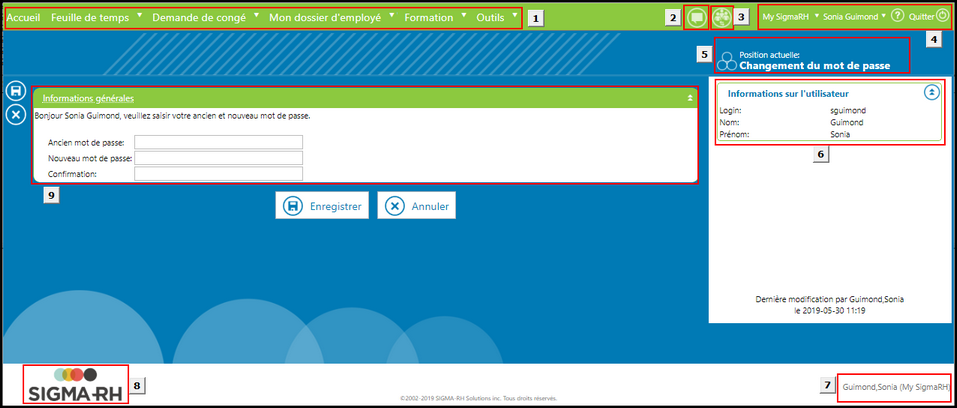
nav1_v2_new2_france_7_0

Légende

Description

1

Barre de menus de la fenêtre principale

2

Centre des messages

3

Centre de notification des workflows

4

5

Titre de l'écran actuellement affiché.

6

Fenêtre secondaire – Affiche un résumé de la fenêtre principale, des renseignements complémentaires (par ex. le détail du calcul des heures supplémentaires que vous avez effectuées) ou les éventuels messages d'erreur.

7

Identifie l’utilisateur actuellement connecté à SIGMA-RH.

8

Logo de SIGMA-RH, avec hyperlien vers le numéro de version de l'application.

9

Fenêtre principale – Sert à lister et saisir des données.


