Les notes évolutives sont des notes dans un journal. Il peut s'agir du résumé d'une conversation téléphonique avec un employé blessé, un rappel, etc.
|
Note : Si l'administrateur coche la case Empêcher la modification et la suppression des notes évolutives dans les paramètres d'entreprise, aucun utilisateur ne peut modifier ou supprimer les notes évolutives après qu'elles aient été sauvegardées. Ceci assure l'intégrité des données si vous utilisez les notes évolutives en cour où elles peuvent avoir une valeur légale, par exemple, en cas de contestation d'accident de travail. |

|


La version Classique de la note évolutive est disponible dans les événements associés à une structure administrative : •réunions; •requêtes créées à partir d'un type de requêtes et réponses; •événements créés à partir d'un écran utilisateur Événement associé à une structure administrative. 1.À partir d'un événement ou d'un dossier : •Cliquer Ajouter dans la fenêtre flottante Suivi de dossier. •Choisir Note évolutive dans la fenêtre contextuelle.
Résultat : L'écran Note évolutive s'affiche.
2.Inscrire la date et l'heure de cette note (cette date peut générer une note automatique à l'agenda). 3.Indiquer son statut (ex. A faire ou Appel téléphonique). •Le statut de la note sera affiché dans la colonne Informations de la fenêtre Suivi de dossier de l'événement associé. •Les statuts sont définis dans la table de codes de sélection Statut note (Note évolutive) (code SN). 4.Taper la note dans la zone de texte.
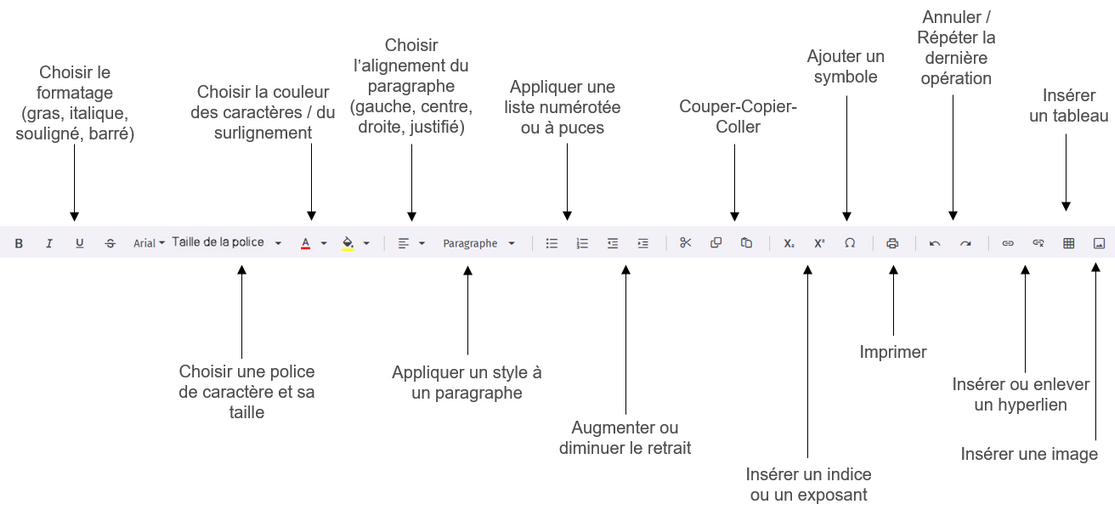
Il est aussi possible de copier-coller une image, par exemple l'image de l'entreprise. Le texte de la note (200 premiers caractères) sera affiché dans la colonne Informations de la fenêtre Suivi de dossier de l'événement associé. 5.Pour cette note, choisir une option de création d'une note à l'agenda : •Ne pas créer de note dans mon agenda; Si la note évolutive doit uniquement figurer dans l'événement; •Créer une note dans mon agenda : Si une note doit être inscrite à l'agenda de l'utilisateur; •Créer une note dans l'agenda : Si une note doit être inscrite à l'agenda d'un autre utilisateur ou l'un des agendas collectifs. Dans ce cas, sélectionner l'agenda qui doit être ainsi annoté.
6.Si une note est inscrite à un agenda, préciser si un rappel lui est associé. Si la note évolutive est ajoutée dans un événement associé à un employé (standard ou utilisateur), ce rappel comprend automatiquement le nom de l'employé et celui du responsable de dossier afin de faciliter le tri de l'information. Deux modes sont disponibles pour définir un rappel : •Date relative : indiquer le nombre de jours (ou semaines, mois, années) avant (ou après) la note à l'agenda auquel le rappel doit être fait (ex. rappel 3 jours avant la note à l'agenda). •Date absolue : indiquer le jour à laquelle le rappel doit être fait (ex. rappel le 10 mars 2026). Note : Cliquer Enregistrer et supprimer le rappel permet de sauvegarder la note et de supprimer le rappel. 7.Cliquer Enregistrer pour sauvegarder la note évolutive. Note : Il est également possible de cliquer Enregistrer et ajouter pour sauvegarder la note affichée à l'écran et en créer une autre pour le même événement (ex. la première note pour conserver la trace de la réception d'un appel téléphonique et la seconde pour noter un rendez-vous suite à cet appel). |

La version Moderne de la note évolutive est disponible dans les événements associés à un employé (qu'il s'agisse d'un événement standard associé à un employé ou d'un événement créé à partir d'un écran utilisateur Événement associé à un employé). 1.À partir d'un événement ou d'un dossier : •Cliquer Ajouter dans la fenêtre flottante Suivi de dossier. •Choisir Note évolutive dans la fenêtre contextuelle. À partir d'un recrutement : •Dans l'onglet Candidatures, cliquer sur le candidat requis. •Cliquer Ajouter dans la fenêtre flottante Suivi de dossier. •Choisir Note évolutive dans la fenêtre contextuelle.
Résultat : L'écran Note évolutive s'affiche.
2.Saisir les informations sur la note évolutive
3.Cliquer Enregistrer pour sauvegarder la note évolutive ou cliquer sur l'icône |
 .



 | FAQ - Je ne peux pas modifier certaines notes évolutives qui sont en Lecture. Que puis-je faire pour modifier ces notes évolutives? |
Lorsqu'un utilisateur ajoute une note évolutive, il détermine le niveau d'accès. Si l'utilisateur conserve le niveau d'accès Lecture qui est sélectionné par défaut, aucun autre utilisateur ne peut modifier le contenu de cette note évolutive en y accédant par l'événement. Pour que les utilisateurs puissent modifier des notes évolutives dont le niveau d'accès est Lecture, l'administrateur doit modifier ce niveau d'accès en exécutant une tâche planifiée dans l'Assistant personnel. |
Voir aussi...
Ajouter un événement à un employé
Rapports d'accidents de travail
Transférer un suivi de dossier vers une absence ou un rapport d'accident
Ajouter une demande de formation
Ajouter une inscription à une liste d'attente nominative
Gérer les entretiens de recrutement
Gérer les candidatures dans un recrutement
Écran utilisateur - Événement associé à un employé
Écran utilisateur - Événement associé à une structure administrative
