Barre de menus : RH global |
Menu : Salariés > Dossiers des employés |
Avec les assignations de poste, les gestionnaires de ressources humaines peuvent :
•obtenir la liste des postes occupés par un employé dans l'entreprise,
•savoir les employés qui occupent ou ont occupé un poste donné,
•savoir si un poste est vacant ou non.
Les postes définis dans une structure organisationnelle sont utilisés dans de nombreux modules dans Sigmia, entre autres :
•Gestion des événements des employés : Vous pouvez obtenir des statistiques par poste pour les absences ou les accidents de travail saisis dans l'application.
•My Sigmia : Les employés peuvent visualiser et imprimer les fiches des postes auxquels ils sont affectés ou qui sont à pourvoir dans l'entreprise.
•Risques : Vous pouvez associer des unités de travail à un poste afin que tous les employés affectés à ce poste soient exposés aux risques présents dans ces unités de travail.
•Recrutement : Vous pouvez créer de nouveaux recrutements pour les postes à pouvoir dans votre entreprise.
•Entretiens : Vous pouvez définir des missions/tâches qui pourront être évaluées pendant les entretiens.
•GPEC : En définissant des exigences dans les postes, vous pouvez valider si les employés répondent ou non aux exigences d'occupation des postes, effectuer des recherches de personnel et planifier la relève.
Les postes peuvent être hiérarchisés afin de permettre la visualisation d'une vue organigramme.
1.Choisir Salariés > Dossiers des employés dans la barre de menus RH Global. 2.Cliquer l'hyperlien du dossier requis. 3.Cliquer Résultat : Le système ouvre l'écran des assignations de poste de cet employé. Le poste principal est identifié par un astérisque. 4.Cliquer Ajouter. 5.Sélectionner le poste qui s'applique.
6.Vérifier la date figurant dans le champ A partir de. Cette date doit être égale ou antérieure à la date de l'historique courant du dossier de l'employé. 7.Entrer les données requises dans la fenêtre Informations sur l'assignation.
8.Lorsque l'employé est affecté à un poste qui n'est pas son poste principal (c'est-à-dire la case Est-ce le poste principal? n'est pas cochée), importer (au besoin) dans l'assignation de poste la rémunération définie pour le poste dans la structure organisationnelle. Cocher la case Cochez les champs pour lesquels vous voulez utiliser la valeur définie dans le poste. Résultat : Les données relatives à ce poste seront alors importées dans l'assignation de poste du dossier de l'employé et peuvent être modifiées. 9.Si des échelles salariales ont été définies, sélectionner celle qui s'applique et choisir l'échelon. Note : Si aucun salaire n'est visible pour un échelon donné, c'est que cet échelon est inactif. •Si l'échelle salariale fait référence à un salaire mensuel, celui-ci est récupéré dans le champ Salaire Mensuel Brut Chargé. Saisir le nombre d'heures par période de paie (ex. 160), ainsi que le nombre de périodes de paie par année (ex. 12 périodes). •Si l'échelle salariale fait référence à un taux horaire, celui-ci est récupéré dans le champ Taux horaire fixe. Indiquer le nombre de périodes de paie par année (ex. 26) ainsi que le nombre d'heures par période de paie (ex. 75). •Si l'échelle salariale fait référence à des intervalles, saisir le taux horaire ou le salaire mensuel qui s'applique. •Si l'échelle salariale fait référence à des coefficients, choisir le coefficient qui s'applique ou en définir un manuellement. •En France seulement, si l'échelle salariale fait référence à des niveaux/coefficients qui permettent une saisie du salaire, choisir le niveau/coefficient qui s'applique, puis saisir manuellement le salaire approprié dans le dossier de l'employé. Si le salaire saisi est inférieur au salaire de base défini dans le niveau/coefficient, un avertissement s'affiche à l'enregistrement du dossier de l'employé. •Dans tous les cas, il est possible de cliquer Calculer les salaires pour que le système calcule automatiquement le taux horaire ou le salaire mensuel, ainsi que le salaire annuel.
À noter que le champ Taux #3 est affiché à titre informatif. Le champ Taux horaire fixe est utilisé dans les calculs permettant d'obtenir le salaire annuel brut total et le salaire mensuel brut chargé. Si vous utilisez le module Formation, le champ Taux horaire allocation formation peut être utilisé pour calculer le montant des allocations de formation pour les heures hors temps de travail qui sont versées aux employés inscrits à des sessions de formation. 10.Si aucune échelle salariale ne s'applique, indiquer : •le taux horaire; •le nombre de périodes de paie par année; •le nombre d'heures par période de paie. Cliquer Calculer les salaires pour que le système calcule automatiquement le salaire annuel et le salaire mensuel brut chargé. 11.Cliquer Enregistrer pour sauvegarder l'assignation de poste. 12.Cliquer Quitter pour retourner dans le dossier de l'employé. Cliquer Enregistrer pour le sauvegarder. |
||||||||||||||||||||||||||||||||||||||||||||||||||||||||||||||||||
 dans la fenêtre flottante secondaire


1.Choisir Salariés > Dossiers des employés dans la barre de menus RH Global. 2.Cliquer l'hyperlien du dossier requis. 3.Cliquer Résultat : Le système ouvre l'écran des assignations de poste de cet employé. Vous verrez la liste des postes occupés par l'employé. |
1.Choisir Salariés > Dossiers des employés dans la barre de menus RH Global. 2.Ouvrir le dossier d'un employé. 3.Cliquer Résultat : Le système ouvre l'écran des assignations de poste de cet employé. 4.Cliquer Ajouter. 5.Au besoin, sélectionner le niveau requis de la structure administrative, puis cliquer Actualiser. Résultat : Le système liste tous les postes définis. La colonne Vacant précise si ce poste est vacant ou non. Si le poste a été affecté à un seul employé, le nom de cette personne s'affiche automatiquement. |
Lorsqu'un employé change de poste, vous devez saisir une date de fin à son poste actuel, puis ajouter une nouvelle assignation de poste. Comme un changement de poste implique souvent un changement de supérieur hiérarchique ou de salaire, vous devrez aussi ajouter un nouvel historique dans le dossier de l'employé.
ExempleRose Dubois est affectée au poste Terminologue depuis son embauche le 15 janvier 2020. Il s'agit de son poste principal. Elle va cesser d'occuper ce poste à compter du 25 juin 2026. À compter du 26 juin 2026, elle va occuper le poste de Responsable du service de terminologie qui sera aussi son poste principal. 1.Accéder à l'assignation de poste Terminologue. Saisir le 25 juin 2026 comme date de fin d'assignation. 2.Ajouter une nouvelle assignation de poste pour Rose Dubois en prenant soin de sélectionner le poste Responsable du service de terminologie. 3.Dans l'assignation de poste Responsable du service de terminologie : •Saisir le 26 juin 2026 comme date de début d'assignation. •Si la date de fin d'assignation n'est pas connue, ne pas renseigner cette date. Vous saisirez cette date uniquement lorsque vous connaîtrez la date à laquelle l'employé va réintégrer un autre poste. •Si la date de fin d'assignation est connue, saisir cette date. Au besoin, vous pourrez modifier la date de fin d'assignation, par exemple si la période d'assignation se prolonge. •Cocher la case Poste principal. 4.Apporter les changements requis dans le dossier de l'employé, par exemple, salaire ou supérieur hiérarchique. 5.Créer un nouvel historique de dossier d'employé en prenant soin de saisir le 26 juin 2026 comme date de changement. |

Lorsque vous saisissez une date de départ dans le dossier d'un employé, le système ajoute automatiquement une date de fin correspondant à la date de départ aux assignations de postes actives d'un employé. Exemple•Jean Leblanc est affecté au poste Traducteur depuis le 15 janvier 2026. •Le 3 mai 2026, vous renseignez une date de départ (25 juin 2026) dans le dossier de cet employé, puis vous créez un nouvel historique. •Si vous accédez de nouveau au dossier d'employé de Jean Leblanc, vous verrez que la date de départ (25 juin 2026) a automatiquement été ajoutée comme date de fin de l'assignation au poste Traducteur. |
 | FAQ - Comment dois-je saisir les données si je veux récupérer dans le dossier d'un employé les informations d'emploi ou de rémunération définies au poste principal? |
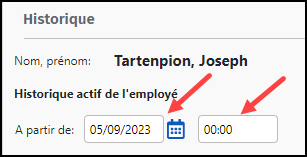
Pour récupérer dans le dossier d'un employé les informations du poste principal assigné à cet employé (que ce soit les informations de rémunération et d'emploi), il faut que : •La date de l'historique de l'employé soit identique à la date d'historique de l'assignation du poste. •La date et l'heure de l'historique de l'employé soit identique à la date et l'heure de début d'assignation du poste. ExempleVous avez embauché un employé en date du 5 septembre 2023. 1.Assurez-vous que l'historique du dossier d'employé soit au 5 septembre 2023 à minuit.
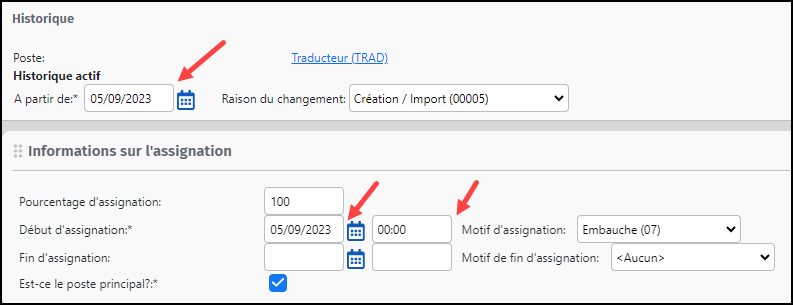
2.Quand vous ajoutez l'assignation de poste, assurez-vous que : •L'historique de l'assignation du poste soit au 5 septembre 2023. •La date et l'heure de début d'assignation du poste soit au 5 septembre à minuit.
3.Une fois que ces données sont saisies, vous pouvez cocher la case Utiliser les informations disponibles dans le poste principal? (dans la fenêtre flottante principale Informations d'emploi ou cocher les informations de rémunération qui doivent être récupérées du poste principal assigné à l'employé sans avoir le message d'erreur « Cet employé ne possède pas de poste principal ». |
Voir aussi...
Rechercher un dossier d'employé
