Barre de menus : Configuration |
Menu : GTA > Types de plage |
Barre de menus : Configuration |
Menu : GTA > Découpages journaliers |
Lorsque vous définissez un lissage d'arrondi (que ce soit en entrée ou en sortie), le système applique un lissage pour chaque arrondi.
Vous pouvez définir :
•un lissage d'arrondi en entrée;
•un lissage d'arrondi en sortie.
|
Note : Ce critère défini dans les types de plage et utilisé dans les découpages journaliers s'applique uniquement si vous utilisez le module Badgeuse. |

Exemple 1 - Lissage d'arrondi en entrée
1.Vous avez défini un type de plage fixe qui permet la saisie des critères suivants : Lissage d'arrondi en entrée et Arrondi en entrée.
2.Dans la définition du découpage journalier, vous choisissez ce type de plage et vous précisez les informations suivantes :
Heure de début de la plage fixe |
09:00 |
Heure de fin de la plage fixe |
12:00 |
Lissage d'arrondi en entrée |
7 (minutes) |
Arrondi en entrée |
15 (minutes) |
Résultats dans le module Badgeuse :
•Les employés qui pointent entre 09:00 et 09:07 auront 09:00 comme heure d'arrivée.
•Les employés qui pointent entre 09:08 et 09:22 auront 09:15 comme heure d'arrivée.
•Les employés qui pointent entre 09:23 et 09:37 auront 09:30 comme heure d'arrivée.
•Les employés qui pointent entre 09:38 et 09:52 auront 09:45 comme heure d'arrivée.
•Les employés qui pointent entre 09:53 et 10:00 auront 10:00 comme heure d'arrivée.
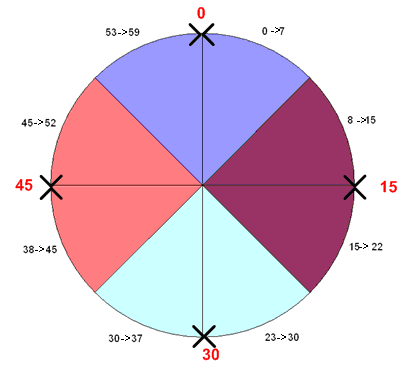
Exemple 2 - Lissage d'arrondi en sortie
1.Vous avez défini un type de plage fixe qui permet la saisie des critères suivants : Lissage d'arrondi en sortie et Arrondi en sortie.
2.Dans la définition du découpage journalier, vous choisissez ce type de plage et vous précisez les informations suivantes :
Heure de début de la plage fixe |
09:00 |
Heure de fin de la plage fixe |
12:00 |
Lissage d'arrondi en sortie |
7 (minutes) |
Arrondi en sortie |
15 (minutes) |
Résultats dans le module Badgeuse :
•Les employés qui pointent entre 12:00 et 11:53 auront 12:00 comme heure de départ.
•Les employés qui pointent entre 11:52 et 11:38 auront 11:45 comme heure de départ.
•Les employés qui pointent entre 11:37 et 11:23 auront 11:30 comme heure de départ.
•Les employés qui pointent entre 11:22 et 11:08 auront 11:15 comme heure de départ.
•Les employés qui pointent entre 11:08 et 11:00 auront 11:00 comme heure de départ.
Voir aussi...
Ajouter un découpage journalier
Modifier un découpage journalier
Désactiver un découpage journalier
Copier un découpage journalier
Supprimer un découpage journalier
Exemples : découpages journaliers
Exemples : lissage en entrée et en sortie
Exemples : lissage de fin de journée
Processus d'utilisation du module GTA avancée
Configurer les horaires de travail
Configurer les règles de validation dans une famille
Configurer les intervalles de temps
