Vous pouvez créer « à la volée » une nouvelle phase de travail dans une unité de travail, par exemple si vous n'utilisez pas les modèles.
Lorsque vous ajoutez une nouvelle phase de travail dans une unité de travail, vous pouvez lui associer :
•un nouveau risque créé « à la volée »;
•un risque défini dans un modèle de risque.
1.Choisir AT & Risques > Structures des unités de travail dans la barre de menus RH Global.
2.Cliquer la structure d'unité de travail requise.
3.Cliquer l'unité de travail requise.
4.Dans la fenêtre flottante secondaire Phases de travail, cliquer  .
5.Cliquer Ajouter, puis choisir Nouvelle phase de travail et ses risques.
Résultat : L'écran de définition de la phase de travail s'affiche.
Fenêtre
|
Utilisation
|
Documents associés
|
Permet de joindre des documents à cette phase de travail (par ex. les procédures de sécurité en vigueur).
|
Unités de travail associées
|
Permet de visualiser les unités de travail qui utilisent cette phase de travail.
|
6.Saisir les informations obligatoires dans la fenêtre flottante Informations générales.
Champ
|
Utilisation
|
Code *
|
Selon les paramètres de configuration générale, il est possible que cet identifiant unique soit généré par le système. Il ne peut alors être modifié. Sinon, entrer ce code selon les politiques de votre entreprise.
|
Nom de la phase de travail *
|
Saisir un nom.

|
Note : La disponibilité des champs réservés au nom, ainsi que la langue dans laquelle ces noms sont obligatoires, sont définies dans les paramètres d'entreprise.
|
|
|
Type de phase de travail
|
Sélectionner le type de phase requis. Ces types sont définis dans la table de codes de sélection Type de phase de travail (Phase de travail) (code XAZ).
|
Description de la phase de travail
|
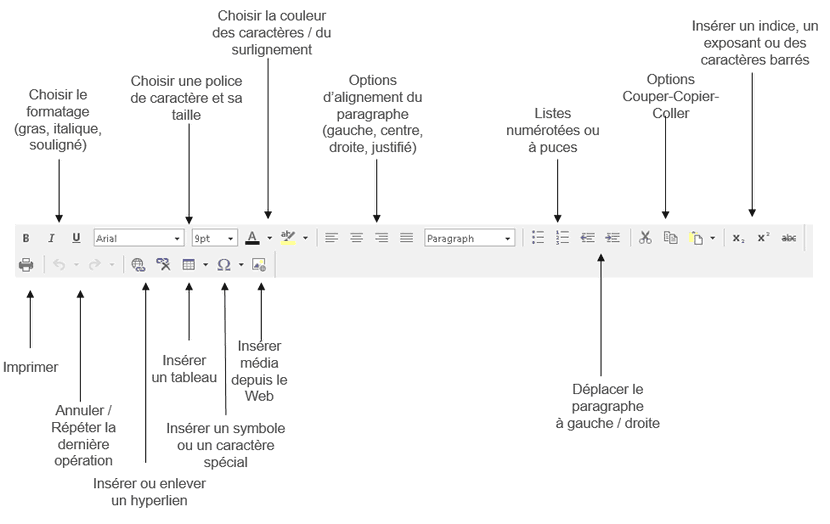
Saisir la description appropriée. Vous pouvez formater cette description à l'aide de la barre d'outils d'édition.
|
Masquer dans la liste de sélection pour empêcher toute réutilisation future
|
Cocher cette case si la phase de travail ne doit plus être affichée dans la liste de sélection des phases de travail, par exemple lorsqu'une phase est devenue désuète en raison des changements technologiques ou organisationnels et que vous voulez vous assurer qu'elle ne soit plus associée par inadvertance à d'autres unités de travail créées au sein de la même structure d'unité de travail.
|
7.Dans la fenêtre flottante Risques, cliquer Ajouter, puis choisir l'option requise :
Cette option vous permet de définir un nouveau risque. Si vous choisissez cette option, vous devrez ensuite définir le risque.
|
Cette option vous permet d'associer à la phase un risque qui provient d'un modèle.
|
8.Cliquer Enregistrer pour sauvegarder cette phase de travail.
Résultat : Le risque est créé automatiquement. Il vous suffit d'y accéder afin d'y ajouter les informations s'appliquant uniquement à ce risque (par ex. la période de présence du risque), ainsi que les suivis de dossier requis.
|