Barre de menus : RH global |
Menu : Reporting > Gestion des modèles |
Lorsque vous créez ou copiez un modèle de rapport, vous pouvez visualiser les résultats à l'écran avant de le diffuser.
Si vous choisissez d'exporter en format Excel (*.xlsx), Excel (97-2003), Texte (ANSI), Texte (UTF‑8) ou Texte (UTF-8 sans BOM), vous pouvez définir le type et le format des données pour chaque champ du modèle de rapport. |
1.Choisir Reporting > Gestion des modèles dans la barre de menus RH Global. 2.Dans la colonne Visualiser, cliquer 3.Sélectionner le format du rapport à produire. 4.Cliquer Sélectionner. Résultat : •Si le format choisi est PDF, le système affiche les résultats du modèle de rapport dans l'outil de visualisation de fichiers. Utiliser les fonctions d'impression de cet outil pour obtenir une copie papier. •Si un autre format est choisi, le système télécharge les résultats du modèle de rapport. Enregistrer le fichier, puis utiliser les fonctions d'impression habituelles pour le format sélectionné. oLe nom du fichier téléchargé correspond au nom du modèle de rapport (dans la langue de l'utilisateur qui effectue le téléchargement) avec les caractères accentués, le cas échéant. oSi le nom du fichier est trop long, il est tronqué à 100 caractères. oSi le nom du fichier comprend des caractères spéciaux, par exemple / ou \, ceux-ci sont retirés. |
 .
1.Choisir Reporting > Gestion des modèles dans la barre de menus RH Global. 2.Accéder au modèle de rapport requis. 3.Sélectionner le format du rapport à produire : •PDF pour un rapport plus facilement imprimable (le système insère alors l'image de la société et un titre dans l'en-tête ainsi que le numéro de page dans le pied de page). •Excel (*.xlsx ou 97-2003) pour exporter les données vers Microsoft Excel; •HTML (préférable pour simplement visualiser les données à l'écran); •Texte (ANSI, UTF-8 ou UTF-8 sans BOM) pour un rapport en format texte seulement. Les styles appliqués ne seront pas visibles dans ce format.
4.Si le format choisi est Texte (ANSI, UTF-8, UTF-8 sans BOM). •saisir, dans le champ Délimiteur, le ou les caractères qui sépareront les champs du rapport (maximum de 10 caractères). Tous les caractères ASCII sont acceptés, par exemple, ß | ; / ¶ #. •saisir, dans le champ Identificateur de texte, le ou les caractères qui précéderont et suivront le texte du rapport (maximum de 10 caractères). Tous les caractères ASCII sont acceptés, par exemple, ß | ; / ¶ #. Exemple : Si vous identifiez |comme Délimiteur et ßßß comme Identificateur de texte, le rapport ayant quatre champs textes, avec le champ texte 3 vide, s'affichera ainsi en mode texte : ßßßValeur champ1ßßß|ßßßValeur champ2ßßß|ßßßßßß|ßßßValeur champ4ßßß 5.Cliquer Visualiser. Résultat : •Si le format choisi est PDF, le système affiche les résultats du modèle de rapport dans l'outil de visualisation de fichiers. Utiliser les fonctions d'impression de cet outil pour obtenir une copie papier. •Si un autre format est choisi, le système télécharge les résultats du modèle de rapport. Enregistrer le fichier, puis utiliser les fonctions d'impression habituelles pour le format sélectionné. oLe nom du fichier téléchargé correspond au nom du modèle de rapport (dans la langue de l'utilisateur qui effectue le téléchargement) avec les caractères accentués, le cas échéant. oSi le nom du fichier est trop long, il est tronqué à 100 caractères. oSi le nom du fichier comprend des caractères spéciaux, par exemple / ou \, ceux-ci sont retirés. 6.Au besoin, cliquer Télécharger pour sauvegarder directement le fichier contenant les résultats dans le dossier requis sur l'ordinateur ou le réseau. oLe nom du fichier téléchargé correspond au nom du modèle de rapport (dans la langue de l'utilisateur qui effectue le téléchargement) avec les caractères accentués, le cas échéant. oSi le nom du fichier est trop long, il est tronqué à 100 caractères. oSi le nom du fichier comprend des caractères spéciaux, par exemple / ou \, ceux-ci sont retirés. 7.Après consultation, impression ou sauvegarde, fermer la fenêtre. 8.À moins que les paramètres du rapport n'aient été modifiés, il n'est pas nécessaire de les sauvegarder. Cliquer simplement Annuler pour quitter l'écran. |


 | Est-ce que les champs numériques sont reconnus lorsque j'exporte le modèle de rapport en format Excel? |
Oui. Lorsque vous exportez un modèle de rapport en Excel (*.xlsx) ou Excel (97-2003) : •Les colonnes correspondant aux champs numériques auront, dans Excel, un format qui permettra de faire des sommes et des calculs une fois le fichier exporté. •Si le champ numérique correspond à un montant d'argent, par exemple, le salaire de l'employé, il sera exporté en format Monétaire. •Si le champ numérique correspond à un nombre, par exemple, le nombre d'inscriptions dans une session, il sera exporté en format Nombre. |
Oui. Lorsque vous exportez un modèle de rapport en Excel (*.xlsx) ou Excel (97-2003) : •Les champs Date sont reconnus comme des dates dans le fichier Excel; vous pouvez donc utiliser les filtres pour trier par date. •Le format des dates correspond au format de date en vigueur dans la région d'utilisation de l'utilisateur qui a effectué l'export. Au besoin, vous pouvez utiliser les fonctions d'export du modèle de rapport pour que les dates s'affichent dans un autre format.
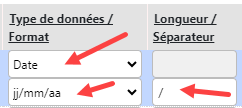
Exemple - Utiliser les fonctions d'export pour formater une dateBesoin•Dans un modèle de rapport, vous avez ajouté une colonne correspondant à la date d'embauche de l'employé. •Votre région d'utilisation est France et le format de date est JJ/MM/AAAA. •Dans le fichier Excel exporté, vous voulez que la date s'affiche dans un autre format, par exemple, JJ/MM/AA. Configuration1.Dans le modèle de rapport, cocher la case Export dans la fenêtre flottante secondaire Visibilité sur les champs sélectionnés. 2.Pour la colonne correspondant à la date d'embauche : •Sélectionner le type de format Date (sous Type de données). •Sélectionner le format requis (sous Format). •Saisir le séparateur / (sous Séparateur).
|
Voir aussi...
Appliquer des styles dans un modèle de rapport
Définir la sécurité d'un modèle de rapport
Définir et utiliser les constantes dans un modèle de rapport
Planifier la production d'un modèle de rapport
