1.Choisir Sécurité > Piste de vérification dans la barre de menus Système.
Résultat : Le système liste toutes les transactions correspondant aux types d'instances sélectionnés dans le menu Sécurité> Configuration de la piste de vérification et aux droits d'accès définis pour l'utilisateur qui visualise la piste. Cette liste indique la date et l'heure des transactions, le nom de l'utilisateur responsable, le type d'instance, ainsi que le type d'action effectué.
2.Au besoin, utiliser les filtres pour restreindre la liste des transactions effectuées, puis cliquer Actualiser :
•aujourd'hui;
•au cours des 7 derniers jours;
•pendant une période donnée (préciser alors la date de début et la date de fin de cette période);
•pendant une plage d'heures donnée (préciser alors l'heure de début et l'heure de fin de cette plage);
•par nom d'utilisateur (saisir alors le nom et/ou le prénom de l'utilisateur);
•par recherche d'utilisateur (cliquer  , puis saisir les critères requis, par exemple, le login de l'utilisateur);
•pour un type d'action (Lecture, Ecriture, Suppression ou Ajout);
•pour un contexte donné.

|
Note : Les filtres sont composés, c'est-à-dire que le système applique un ET logique entre chaque filtre. Par conséquent, si plus d'un champ filtre contient une valeur, seulement les transactions correspondant à l'ensemble des filtres sont affichées. Par exemple :
•L'utilisateur sélectionne Aujourd'hui, entre 14:00 et 15:00 et le type d'action Suppression.
•Résultat : La grille affiche seulement les transactions qui répondent à tous ces critères. |
3.Pour consulter le détail de toutes les transactions, cliquer Visualiser.
4.Pour consulter une transaction en particulier, cliquer cette transaction.
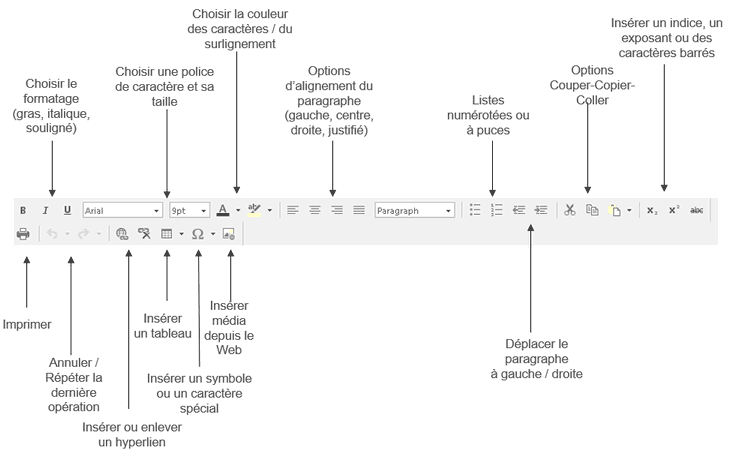
Résultat : Le système affiche une piste de vérification détaillée. Le contenu de la liste peut être mis en page à l'aide de la barre d'outils d'édition. Il peut également être imprimé.
5.Cliquer Quitter pour fermer la piste de vérification.
Barre d'outils d'édition
|



