Vous voulez obtenir la liste de tous les employés embauchés après le 31 décembre. Vous pouvez définir diverses conditions pour obtenir ce résultat.
|


Vous voulez obtenir la liste de tous les employés dont la date d'embauche est avant le premier avril d'une année donnée.
|
Vous voulez obtenir la liste de tous les employés embauchés entre le premier janvier 2026 et le 31 décembre 2026.
|


Tous les mois, vous voulez obtenir la liste des employés qui ont été embauchés le mois précédent. Par exemple, si vous produisez la liste en avril, vous voulez obtenir tous les employés embauchés au mois de mars. Si vous produisez la liste en juin, vous voulez obtenir tous les employés embauchés en mai.
|
Toutes les semaines, vous voulez produire la liste des employés dont la période d'essai expire dans 7 jours.
|
Vous voulez produire la liste de tous les employés actifs. Dans ce cas, vous devez ajouter une condition générique sur le champ Date de départ.
|

 | Conditions basées sur une case à cocher - Liste des employés qui sont correcteurs de feuilles de temps |
Le système doit produire la liste de tous les employés pour lesquels on a coché la case Cet employé est un correcteur de feuilles de temps dans leur dossier d'employé.
|
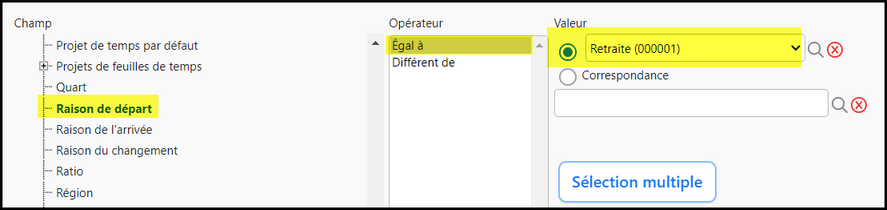
Lorsque vous faites une condition sur un champ de type Code de sélection, vous pouvez sélectionner un seul ou plusieurs codes de sélection. Exemple - Sélection d'un seul code de sélectionVous souhaitez produire la liste de tous les employés dont la raison de départ est Retraite. 1.Dans la fenêtre Gestion des conditions, cliquer Ajouter, puis choisir Condition générique. 2.Sélectionner le champ requis, par exemple Raison de départ. 3.Choisir l'opérateur Égal à. 4.Choisir le code requis dans la liste déroulante.
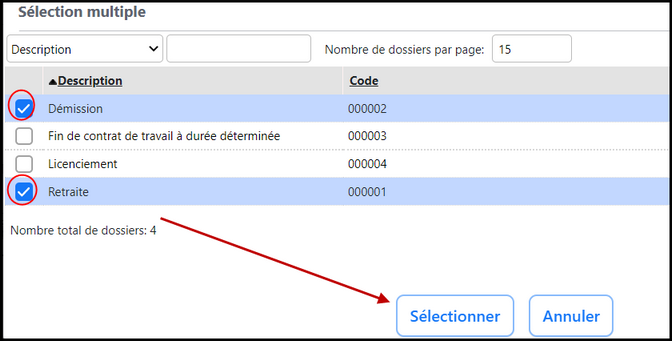
Exemple - Sélection de multiples codes de sélectionVous souhaitez produire la liste de tous les employés dont la raison de départ est soit Retraite soit Démission. 1.Dans la fenêtre Gestion des conditions, cliquer Ajouter, puis choisir Condition générique. 2.Sélectionner le champ requis, par exemple Raison de départ. 3.Choisir l'opérateur Égal à. 4.Cliquer Sélection multiple. 5.Cocher tous les codes de sélection requis, puis cliquer Sélectionner.
Résultat : Le système affichera les deux codes de sélection entre parenthèses dans la fenêtre Gestion des conditions où ils seront séparés par l'opérateur OU.
|
Vous voulez obtenir une liste sur les employés à une date d'historique précise (par exemple, la liste des salaires en date du premier jour du mois courant). Dans les conditions, vous devez utiliser les champs suivants dans un modèle de rapport de type Employé avec historique : •Date et heure de début de l'historique •Date et heure de fin de l'historique
|
Vous voulez obtenir un rapport qui affiche la somme des transactions figurant dans le compteur Heures travaillées. L'objectif de ce rapport est d'obtenir la somme des heures travaillées par niveau 5 de la structure administrative (Service) pour le mois précédent. Si un employé a changé de structure administrative pendant ce mois, vous voulez que les heures travaillées soient comptabilisées dans le service correspondant. Exemple•Charles Leblanc a été muté du service Administration au service Comptabilité le 15 juin 2026. •Dans le dossier de Charles Leblanc, un gestionnaire a ajouté un nouvel historique en date du 15 juin 2026 à minuit qui indique que l'employé travaille maintenant au service Comptabilité. •Dans le rapport : oLes heures travaillées avant le 15 juin 2026 doivent être comptabilisées dans le service Administration. oLes heures travaillées à partir du 15 juin 2026 doivent être comptabilisées dans le service Comptabilité. Configuration du modèle de rapport1.Ajouter un modèle de rapport de type Employé avec historique. 2.Ajouter les colonnes requises. •Colonne basée sur un champ qui affiche le nom du niveau 5 de structure administrative Service : Sélectionner le Groupe 1 pour cette colonne. •Colonne basée sur un champ qui affiche la quantité saisie pour les transactions ajoutées dans le compteur Heures travaillées : Sélectionner la fonction Somme pour cette colonne. 3.Dans les paramètres du groupe 1, cocher la case Afficher les champs calculés à la fin du groupe. 4.Dans les paramètres du rapport, cocher les cases Ne pas afficher le détail des données et Mode tabulaire détaillé. 5.Ajouter une condition qui compare la date et l'heure de début de l'historique, la date et l'heure de fin de l'historique et la date des transactions figurant dans le compteur Heures travaillées.
Condition complète
|

| Condition pour qu'un employé visualise uniquement les statistiques sur les recrutements pour lesquels il est le responsable |
Vous voulez obtenir la liste des recrutements actifs pour lesquels vous avez été désigné responsable.
|
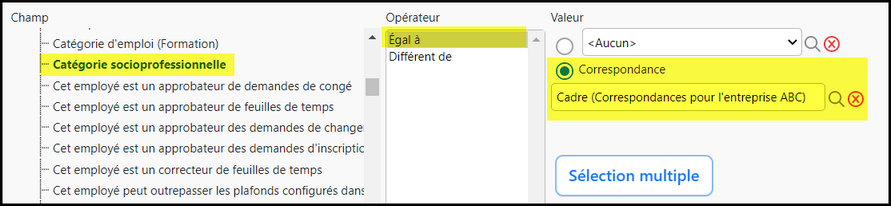
Si une table de correspondances a été créée pour une table de codes de sélection, vous pouvez ajouter une condition sur l'une des correspondances définies dans la table de correspondances. Exemple La table Z8, qui définit les catégories socioprofessionnelles, peut comprendre les codes « Cadre junior » et « Cadre senior ». Cependant, lors de la production de modèles de rapports destinés au conseil d'administration, les statistiques doivent être produites pour la catégorie « Cadre ». Grâce à une table de correspondances, vous pouvez préciser que les employés ayant les catégories socioprofessionnelles « Cadre junior » ou « Cadre senior » seront regroupés sous la correspondance « Cadre » lors de la production des modèles de rapports.
|
Voir aussi...
Principes de base pour l'ajout de conditions
Ajouter une condition générique
Ajouter une condition simplifiée
