Barre de menus : Configuration |
Menu : GTA > Familles |
Vous pouvez ajouter, modifier ou supprimer des règles de validation dans :
•une famille de base;
•une famille élémentaire.
Vous utiliserez les règles de validation portant sur l'analyse du temps de repos, lorsque vous voulez valider dans le menu Planning si le temps planifié respecte les exigences du droit de travail et les règles en vigueur dans votre entreprise.

1.Choisir GTA > Familles dans la barre de menus. 2.Cliquer la famille de base ou la famille élémentaire dans laquelle la règle de validation doit être ajoutée. 3.Dans la fenêtre flottante Règles de validation, cliquer Ajouter. 4.Sélectionner la source d'informations devant être analysée : Analyse du temps de repos. 5.Saisir les informations obligatoires dans la fenêtre flottante Règle de validation.
6.Préciser les informations requises dans la fenêtre flottante Contexte de validation. Pour qu'une anomalie soit générée pour un événement déclencheur, cocher la case Actif, puis préciser la gravité de cette anomalie (Avertissement ou Erreur). •Les anomalies de type Avertissement •Les anomalies de type Erreur
7.Saisir les conditions applicables à la règle de validation.
8.Cliquer Enregistrer pour sauvegarder la règle de validation. |




Une anomalie doit être levée si le repos quotidien est inférieur à 11 heures, c'est-à-dire lorsqu'il n'y a pas 11 heures de temps non travaillé entre deux plages de temps travaillé dans les découpages journaliers définis pour un employé donné. La règle de validation que vous devez définir doit comporter les caractéristiques suivantes : •source d'informations = Analyse du temps de repos; •option = La durée du repos quotidien; •est inférieure à = 11:00. Dans l'exemple ci-dessous, une seule anomalie sera affichée (pour la journée 02). En effet, l'employé a uniquement un repos quotidien de 7 heures entre la journée 1 et la journée 2. Exemple de découpages journaliers
|
Une anomalie doit être levée si le repos hebdomadaire est inférieur à 35 heures, c'est-à-dire lorsqu'il n'y a pas 35 heures consécutives de temps non travaillé dans les découpages journaliers définis pour un employé donné dans une semaine. La règle de validation que vous devez définir doit comporter les caractéristiques suivantes : •source d'informations = Analyse du temps de repos; •option = La durée du repos hebdomadaire; •est inférieure à = 35:00. Dans l'exemple ci-dessous : •aucune anomalie n'est générée pour la semaine 1, car le maximum des durées de repos quotidien de l'employé est de 66 heures. Cet employé a au moins 35 heures consécutives de repos. •une anomalie est générée pour la semaine 2, car le maximum des durées de repos quotidien de l'employé est de 13 heures. Cet employé n'a pas au moins 35 heures consécutives de repos. Exemple de découpages journaliers (Semaine 1)
Exemple de découpages journaliers (Semaine 2)
Exemple de découpages journaliers (Semaine 3)
|
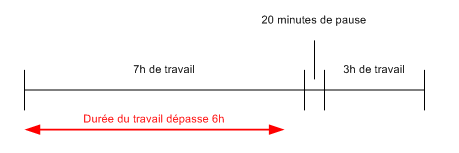
Une anomalie doit être levée si la durée de coupure planifiée est inférieure à 20 minutes après 6 heures de travail. La règle de validation que vous devez définir doit comporter les caractéristiques suivantes : •source d'informations = Analyse du temps de repos; •option = La durée de la coupure; •est inférieure à = 0:20; •à partir de 6:00 de travail. Dans l'exemple ci-dessous, une anomalie sera générée, car la première plage travaillée dépasse 6 heures de travail en continu.
|
Voir aussi...
Règles de validation (Analyse d'un compteur)
Règles de validation (Analyse d'une feuille de temps)
Règles de validation (Analyse des badgeages)
Règles de validation (Analyse du découpage journalier)
Processus d'utilisation du module GTA avancée
Configurer les horaires de travail
Configurer les découpages journaliers
Configurer les règles de validation dans une famille
Configurer les intervalles de temps
Utiliser l'outil de planification (Planning)
Tâches APS requises pour la gestion du temps et des activités
