Barre de menus : RH global |
Menu : GTA > Planning |
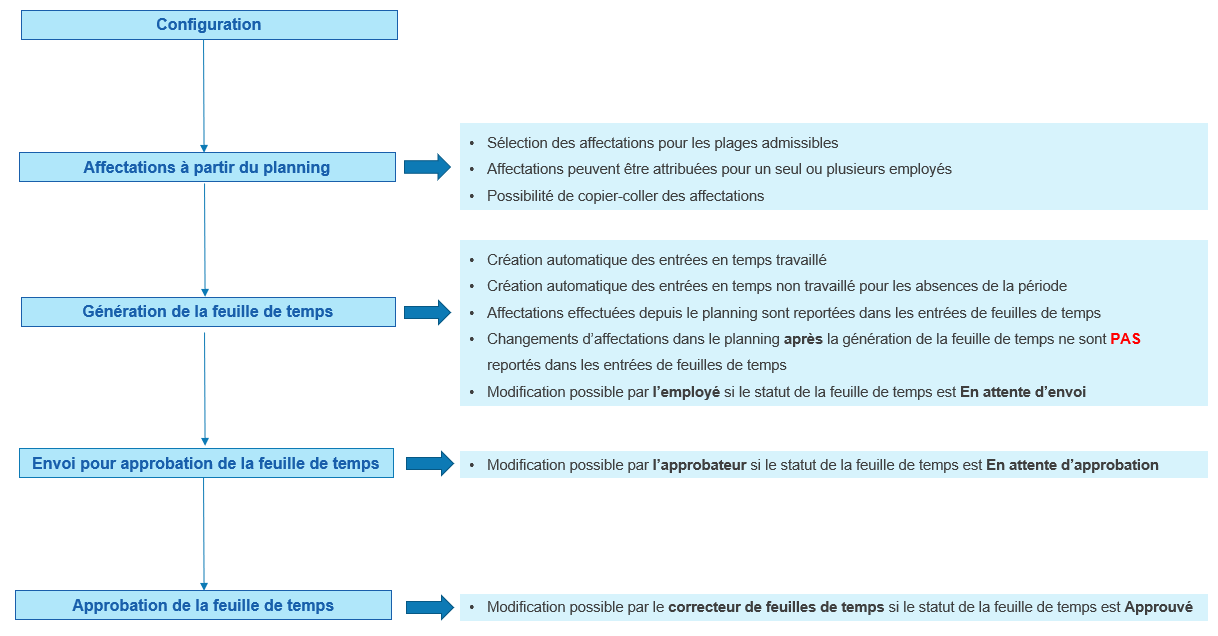
Si vous utilisez les feuilles de temps et le planning, vous pouvez affecter un projet à une ou plusieurs des plages travaillées d'un découpage journalier. Par exemple, de 8:00 à 12:00, l'employé peut être affecté au projet A, mais de 13:00 à 17:00, il peut être affecté au projet B.
Vous pouvez :
•effectuer les affectations individuellement pour chaque employé ou en lot pour plusieurs employés à la fois;
•copier les affectations d'un découpage journalier et les coller sur un autre découpage journalier;
•visualiser les affectations dans les cellules du planning.
Une fois que la feuille de temps est générée pour la période comprenant les journées comportant des découpages journaliers affectés à un projet :
•des entrées de temps travaillé sont automatiquement créées pour ces plages;
•les projets définis dans les affectations effectuées depuis le planning sont reportés dans les entrées de feuilles de temps.
Quand les feuilles de temps sont générées, les employés peuvent les modifier, par exemple, pour y ajouter leurs heures supplémentaires. Ensuite, ils peuvent envoyer leur feuille de temps pour approbation selon les processus en vigueur dans votre entreprise.

Les limitations suivantes s'appliquent : •Les affectations effectuées à partir du planning peuvent uniquement être faites pour les employés qui ont des feuilles de temps en heures. Les affectations aux projets ne peuvent pas être gérées si la saisie des feuilles de temps est en jour. •Les affectations effectuées à partir du planning peuvent uniquement être faites lorsque vous êtes en mode Réel. L'option Ajouter/modifier une affectation au découpage journalier n'est pas disponible lorsque vous visualisez le planning en mode Brouillon. •Pour que les affectations de projet soient reportées dans les entrées de la feuille de temps, vous devez effectuer les changements dans le planning de l'employé avant que la feuille de temps ne soit générée. Une fois que la feuille de temps est générée, aucun des changements d'affectation faits dans le planning n'est reporté dans cette feuille de temps. •Les affectations sont supprimées lorsque vous effectuez l'un des changements suivants. Vous devrez refaire les affections si nécessaire.
|
Avant d'effectuer des affectations dans le planning, assurez-vous d'effectuer le paramétrage ci-dessous : 1.Configurer l'accès aux instances pour les utilisateurs qui doivent effectuer des affectations à partir du planning. Pour que les options se rapportant à l'assignation de projets soient visibles dans le planning, l'utilisateur doit avoir accès à l'instance ci-dessous.
2.Dans les types de plages, effectuer au moins le paramétrage suivant : •Cocher la case Permettre de gérer l'affectation de projet sur ce type de plage. •Choisir l'option Créer une entrée de feuille de temps pour cette plage en utilisant le facteur, puis sélectionner le facteur Régulier (en heures) pour le temps travaillé. 3.Configurer les découpages journaliers qui utilisent les types de plages définies à l'étape précédente. 4.Configurer les séquences et les horaires de travail. 5.Configurer les modèles de gestion du temps qui doivent être attribués aux employés. Dans les modèles de gestion du temps, assurez-vous d'effectuer le paramétrage suivant : •Sélectionner l'option Créer les entrées de la feuille de temps travaillé. •Dans la vue Temps travaillé, inclure le champ Projet. 6.Configurer les projets.
7.Au besoin, attribuer un projet par défaut aux employés. |

1.Choisir GTA > Planning dans la barre de menus. 2.Au besoin, utiliser les filtres disponibles pour afficher uniquement le ou les employés requis. 3.Dans la cellule correspondant à la journée requise, cliquer sur le bouton droit de la souris.
Résultat : Le système affiche le menu contextuel de gestion. 4.Dans le menu contextuel, choisir l'option Ajouter/modifier une affectation au découpage journalier. Résultat : Le système affiche l'écran de sélection de l'affectation. 5.Choisi l'option requise, puis sélectionner l'affectation. •Affecter à toutes les plages du découpage journalier : Utiliser cette option lorsque la même affectation doit être effectuée pour toutes les plages admissibles du découpage journalier. •Affecter à certaines plages du découpage journalier : Utiliser cette option lorsque des affectations différentes doivent être effectuées pour les plages admissibles du découpage journalier. Sélectionner l'affectation
6.Cliquer Valider. La validation vous permet de détecter les erreurs d’affectations sans appliquer réellement les projets aux plages. Par exemple, vous aurez le message d'erreur « Le projet xxx ne s'applique pas à l'employé » si vous tentez d'affecter un projet qui est uniquement disponible pour certains employés ou pour une population d'employés et que l'employé sélectionné ne fait pas partie de la liste des employés admissibles ou qu'il ne répond pas aux conditions définies dans la population. Résultat : Le système affiche les résultats de la validation. 7.Cliquer Affecter pour que les affectations soient effectuées. 8.Cliquer Annuler pour revenir au planning. |

1.Choisir GTA > Planning dans la barre de menus. 2.Au besoin, utiliser les filtres disponibles pour afficher uniquement le ou les employés requis. 3.Dans la cellule correspondant à la journée pour laquelle vous voulez copier les affectations, cliquer sur le bouton droit de la souris. 4.Dans le menu contextuel, choisir l'option Copier les affectations du découpage journalier. 5.Dans la cellule correspondant à la journée où vous voulez coller les affectations, cliquer sur le bouton droit de la souris.
6.Dans le menu contextuel, choisir l'option Coller les affectations. |
Une fois que vous avez terminé d'ajouter les affectations aux employés, vous pouvez les visualiser dans chacune des cellules du planning.
1.Choisir GTA > Planning dans la barre de menus. 2.Au besoin, utiliser les filtres disponibles pour afficher uniquement le ou les employés requis. 3.Dans la fenêtre flottante secondaire Options d'affichage, cliquer Afficher les projets affectés (Code projet), puis cliquer Actualiser. Résultat : Pour chaque cellule, le système affiche les affectations en vigueur. •Si aucune affectation n'a été effectuée dans les plages admissibles, la mention « Projet par défaut » s'affiche. •Si le même projet a été affecté à toutes les multiples plages admissibles, le code du projet s'affiche une seule fois dans la cellule. •Si un seul projet a été affecté à une plage admissible et que l'on a conservé la valeur par défaut pour les autres plages, la mention « Projet par défaut » et le code du projet affecté s'affichent en respectant l'ordre des plages. •Si deux projets différents ont été affectés aux plages admissibles, le code de chaque projet s'affiche en respectant l'ordre des plages. •Si plus de deux projets différents ont été affectés aux plages admissibles, la mention « Projets multiples » s'affiche. •Si les plages du découpage journalier ne permettent pas l'ajout d'affectations, la mention « Affectation impossible » s'affiche. |
Voir aussi...
Configurer les découpages journaliers
Configurer les horaires de travail
Configurer les modèles de gestion du temps
Associer un horaire de travail à un employé
Associer un modèle de gestion du temps à un employé
Définir les paramètres de gestion et d'approbation des feuilles de temps
Définir le projet de feuilles de temps par défaut d'un employé
