Barre de menus : Configuration |
Menu : Multimodules > Calendrier |
Certaines entreprises modifient l'état de chacune des périodes dans le calendrier, par exemple :
•Les entreprises qui utilisent le module GTA avancée et qui ont choisi un calendrier dans le paramètre Calendrier sur lequel les périodes de la GTA sont basées dans les modèles de gestion du temps.
•Les entreprises qui ont activé le paramètre Sécuriser les feuilles de temps de ce modèle en utilisant l'état des périodes de ce calendrier dans les modèles de gestion du temps.
Chaque période peut passer par l'un des états suivants : En attente, Ouvert, Fermée, Scellée ou Correction.
Afin d'assurer l'intégrité des données et éviter que les utilisateurs ne modifient le planning, les badgeages, les feuilles de temps et l'horaire de travail attribué à un employé, Sigmia appliquent des restrictions lorsque vous modifiez l'état d'une période de calendrier.
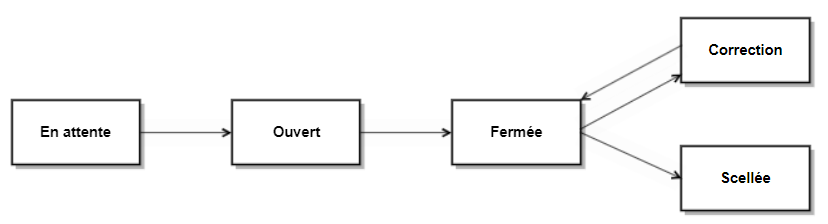
|
Note : Vous pouvez configurer une tâche afin d'attribuer automatiquement l'état Fermée aux périodes de calendrier une fois qu'un certain nombre de jours s'est écoulé après la date de fin de chacune des périodes. |

1.Choisir Multimodules > Calendrier dans la barre de menus Configuration.
2.Cliquer le calendrier pour lequel vous voulez modifier l'état d'une période.
3.Pour la période requise, cliquer l'état actuel.
Résultat : La fenêtre Changement d'état d'une période de calendrier s'affiche. La fenêtre flottante Historique des changements présente des informations sur les divers états qui ont été attribués à cette période (date du changement, état précédent nouvel état, utilisateur ayant effectué le changement).
4.Sélectionner le nouvel état de cette période.
5.Cliquer Enregistrer pour sauvegarder cette période.
Voir aussi...
Impacts de l'état des périodes de calendrier sur la GTA avancée
